Доска в Zoom для урока: как включить и когда открыть отдельную
Чтобы открыть доску во время встречи Zoom, найдите в панели встречи Whiteboards и выберите New Whiteboard. Для уже созданной доски используется Existing Whiteboards. Если пункта нет, проверьте версию приложения и настройки администратора: доступ к функции может быть отключён на уровне аккаунта.
Инструкция сверена с официальной справкой Zoom 5 октября 2026 года. Названия и расположение команд могут отличаться по устройству и языку. Ниже разбираем современный Zoom Whiteboard, а не только старую белую доску из меню демонстрации экрана.
Как включить совместное редактирование
Откройте существующую доску и выберите режим Collaborating, если ученику нужно писать и перемещать объекты. Presenting предназначен для просмотра. Проверьте действие на тестовой встрече: ученик должен не просто видеть ваш экран, а получить нужные права на саму доску. Порядок описан в справке Zoom.
Демонстрация экрана и совместное редактирование — разные сценарии. В первом случае ученик смотрит на ваши действия; во втором самостоятельно меняет материал. Для разбора задачи полезно заранее определить, кто пишет решение и где преподаватель оставляет пояснения, чтобы курсоры не спорили за одну строку.
Сохраняется ли доска после урока
Да: современный Zoom Whiteboard сохраняет созданные доски автоматически и позволяет открывать их вне встречи. Нельзя обосновывать переход на другой сервис утверждением, что Zoom всегда теряет материалы после звонка. Доступ участников после закрытия доски зависит от настроек, в том числе опции постоянного доступа для подтверждённых участников.
Проверьте это до занятия: откройте доску из панели Whiteboards, закройте встречу и попросите ученика снова перейти по согласованному способу доступа. Управление сохранёнными досками описано в инструкции Zoom по панели досок.
Когда встроенной доски достаточно
Если весь урок проходит в Zoom и вам удобно готовить материал в его Whiteboard, отдельный инструмент необязателен. Для короткого объяснения, наброска или совместной записи ответов это естественный путь. Оценивать стоит не число функций, а конкретную последовательность: открыть, дать права, выполнить задание, вернуться к нему позже.
До покупки тарифа проверьте лимиты своего аккаунта и требования школы. Не переносите обещания из обзора на другой тариф или организационную конфигурацию. Ученик не должен узнавать об ограничении в середине контрольного задания.
Как работать с отдельной доской рядом с Zoom
Отдельная доска полезна, когда вы хотите держать материалы нескольких уроков в привычном пространстве, использовать одни и те же заготовки с разными учениками или не связывать рабочее поле с сервисом звонков. Это выбор организации работы, а не обязательная замена Zoom.
- Откройте Zoom для видео и звука.
- В отдельной вкладке подготовьте доску с условием и местом для ответа.
- Отправьте ученику ссылку, проверьте права до начала упражнения.
- Расположите окна рядом или переключайтесь между ними.
- В конце отметьте, где домашнее задание и что нужно сделать к следующему уроку.
В Эсборд на бесплатном тарифе преподавателю и ученику нужна регистрация. Вход без регистрации доступен на платных тарифах при включённом анонимном доступе. Это стоит объяснить заранее, особенно если урок начинается через несколько минут. Не публикуйте ссылку с правами редактирования в открытом канале.
Небольшой сценарий: один урок, три области
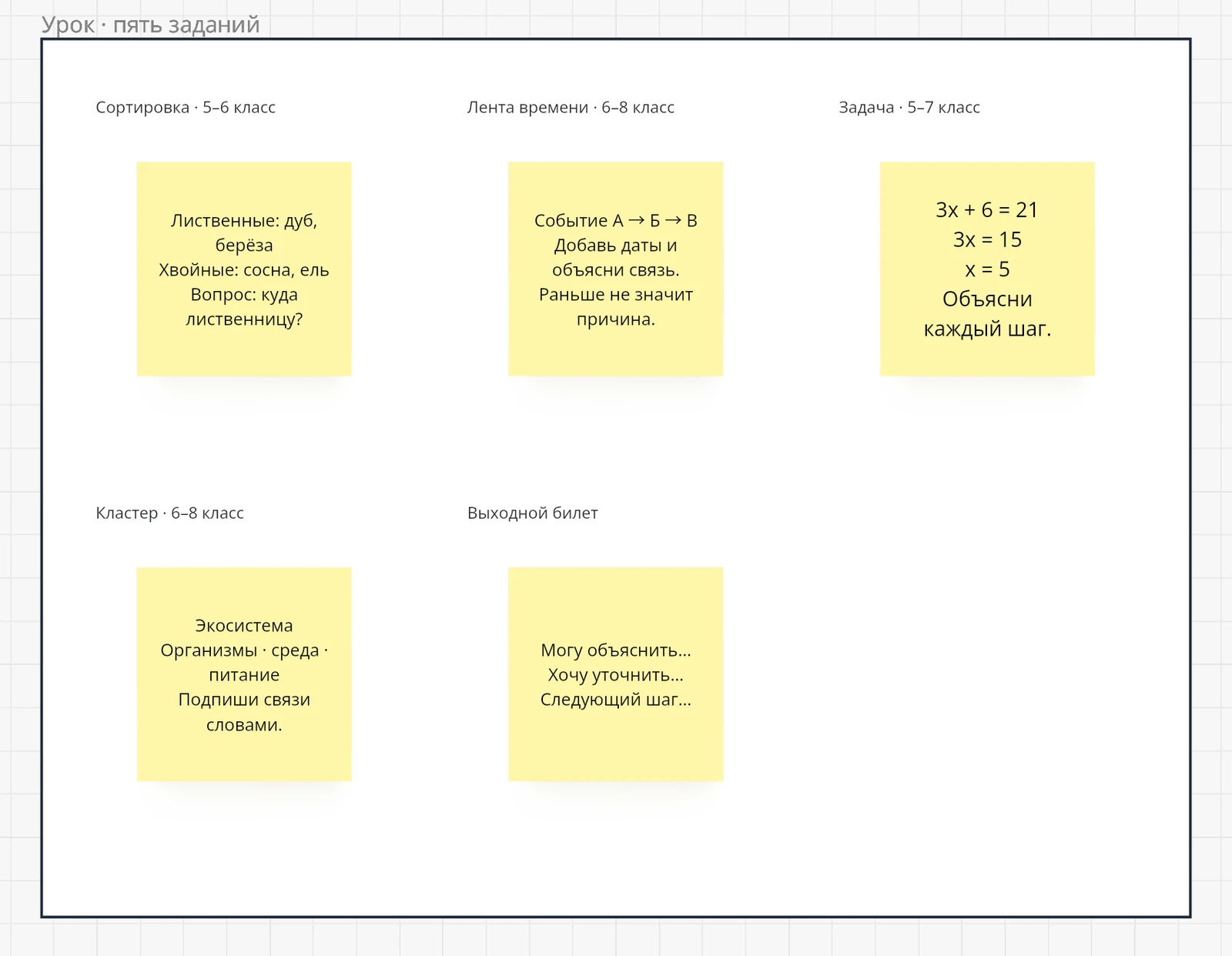
В первой области разместите тему и короткий вопрос на повторение. Во второй — одну задачу и чистое место для решения ученика. В третьей — итог: что получилось, где остался вопрос, какое действие нужно выполнить самостоятельно. Такая структура помогает вернуться к контексту, не просматривая весь звонок.
Для младших учеников оставьте больше свободного места и меньше одновременно видимых инструкций. Сначала попросите выполнить пробное действие: передвинуть карточку или написать число. Если ученик с телефона, не начинайте с мелкой таблицы. Проверьте, что задача читается на его экране, а не только на вашем мониторе.
Что проверить перед следующим занятием
Откройте ссылку в отдельном браузерном профиле и проверьте роли, читаемость задания и сохранность материала. Храните только необходимые данные ученика; не помещайте на общую доску контакты и личные сведения. По завершении курса пересмотрите доступ.
Примеры организации занятия собраны на странице Эсборд для преподавателей, а готовые механики — в статье об интерактивных заданиях. Для выбора самого звонка посмотрите Академию преподавателей.