
Как проводить онлайн-уроки на интерактивной доске: от подготовки до домашнего задания
Доска полезна не потому, что на ней можно написать то же самое, что в тетради. Она сохраняет ход занятия: условие, попытки ученика, объяснение, исправления и следующее задание остаются в одном месте. Чтобы это работало, заранее подготовьте маршрут урока и проверьте доступ с устройства ученика.
Подготовить черновик объяснения или упражнений помогает ИИ для учителя. Затем превратите материалы в интерактивные задания для урока, где ученик сам сопоставляет, сортирует и объясняет ответ.
Практические приёмы — из гайда Владимира, преподавателя математики и физики, репетитора и школьного учителя. Инструкции актуализированы для нынешних условий Эсборда. Исходный гайд и рабочий шаблон.
1. Организуйте пространство занятий
Выделите отдельную доску под ученика или учебную тему. Внутри неё используйте фреймы: один для повторения, другой для новой темы, следующие — для практики и домашнего задания. Называйте их так, чтобы содержание было понятно через месяц: дата и тема лучше, чем «Фрейм 12».
Оставьте область для черновика. Когда ученик решает задачу, важно видеть не только окончательный ответ, но и путь к нему. Личные данные и работы разных учеников не стоит смешивать в открытом пространстве.
2. Сделайте навигацию понятной
В начале доски разместите оглавление: темы, ближайшее занятие и домашнее задание. Ссылки на объекты помогают перейти сразу к нужной части большой доски. Внутри фреймов придерживайтесь одного направления чтения. Слишком много декоративных элементов превращает навигацию в отдельную задачу.
3. Проверьте доступ до урока
Для ученика определите нужную роль: просмотр материала, комментарии или совместное редактирование. Откройте приглашение в приватном окне браузера и проверьте путь, который предстоит пройти ученику. Вход без регистрации зависит от настроек публичного доступа и тарифа: на Бесплатном тарифе анонимное редактирование недоступно. Текущие условия собраны в таблице тарифов.
Не выдавайте редактирование по публичной ссылке, если достаточно просмотра. После открытого занятия пересмотрите доступ. Подробности и проверочный сценарий — в статье «Урок без регистрации».
4. Подготовьте материалы
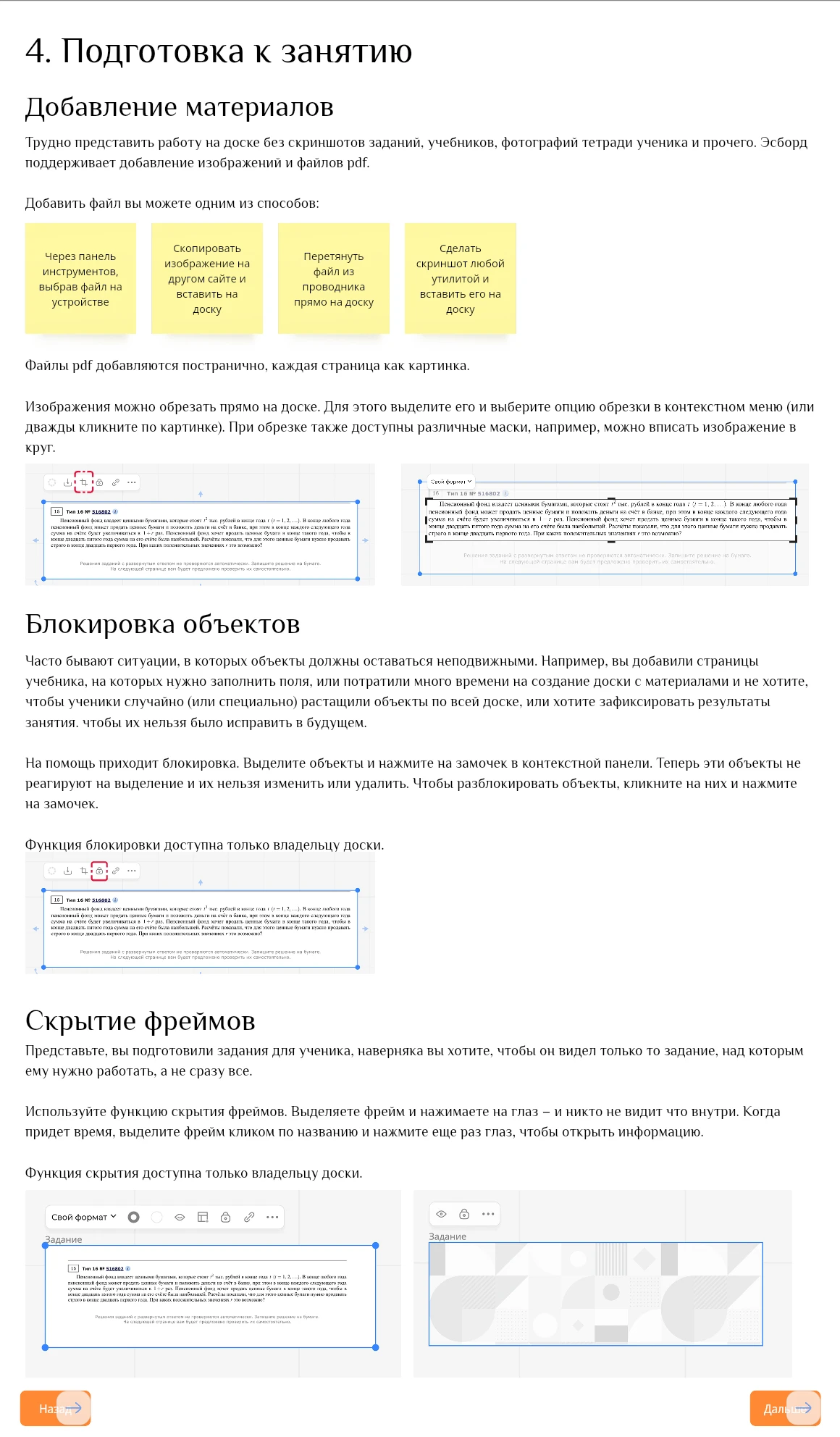
Учебник в PDF можно разложить на страницы, чтобы не переключаться между демонстрацией экрана и доской. Добавьте только нужные фрагменты. Закрепите условие и фоновые объекты, которые не должны случайно сдвигаться во время решения. Для записи формул от руки пригодится графический планшет; сначала проверьте удобство пера и масштаб.
Соберите комплект до созвона: задания, изображения, место для решения и вопросы для обсуждения. О подборе инструментов — в отдельном разборе для репетитора.
5. Добавьте интерактив, который помогает учиться
В гайде разобраны задания со слоями: ученик перемещает картинку и обнаруживает подпись под ней. Другой приём — переход по ссылке к следующему объекту после решения задачи. Такие механики хорошо работают, если действие связано с учебной целью: подобрать пару, объяснить ошибку, восстановить последовательность.
Скрытие фрейма — инструмент показа материала, а не защита секретной информации. Не размещайте ответы на общей доске, если они не должны быть доступны участникам ни при каких условиях. Шесть сценариев и идеи заданий — в статье об интерактивных упражнениях.
6. Сохраните не только правильный ответ
В конце занятия попросите ученика коротко записать, что стало понятнее и какой вопрос остался. Выделите домашнее задание в отдельный фрейм. Сохраняйте черновые попытки рядом с итогом: они помогают увидеть прогресс и вернуться к месту затруднения.
Если нужен файл, используйте доступный на вашем тарифе экспорт. PDF-экспорт не входит в Бесплатный тариф; условия проверьте перед тем, как обещать ученику такой формат. При экспорте нескольких фреймов проверьте их порядок и читаемость текста.
Проверка перед первым занятием
- Ссылка открывается с нужными правами на другом устройстве.
- Условия задач читаются без постоянного перемещения и масштабирования.
- Объекты фона закреплены, рабочая область свободна.
- Понятно, где ученик пишет и как переходит к следующему заданию.
- Есть запасной способ передать задание при проблемах со связью.


