
Документ
Документ — это лист формата A4 прямо на доске, внутри которого работает полноценный текстовый редактор: заголовки, списки, чеклисты, цитаты, таблицы и блоки кода. Он подходит для протоколов встреч, требований, инструкций и любых длинных текстов, которые удобно держать рядом с визуальной частью доски. В отличие от текстового блока, документ рассчитан на структурированный текст, а не на короткую подпись.
Создание, редактирование и удаление документа
Чтобы добавить документ, выберите Документ в панели инструментов и кликните в любом месте доски. Лист появится в формате A4, белым и сразу выделенным.
У этого инструмента нет горячей клавиши, и перетащить кнопку из панели на доску нельзя — в отличие от стикера или текстового блока. Нужно выбрать инструмент и кликнуть.
Дважды кликните по листу, чтобы начать редактировать. Чтобы выйти из режима печати, нажмите Esc или кликните в любом месте вне листа.
Вы можете перемещать документ по доске, удерживая зажатой левую кнопку мыши. Перемещение работает вне зависимости от того, выделен документ или нет.
Для удаления документа выделите его на доске и нажмите клавишу Delete или воспользуйтесь опцией Удалить в контекстном меню.
Высота листа увеличивается автоматически по мере набора текста — подгонять её вручную не нужно.
Меню форматирования: из чего состоит документ
Введите «/» — откроется меню со списком блоков:
- Текст — обычный абзац
- Заголовок 1, Заголовок 2, Заголовок 3
- Маркированный список, Нумерованный список
- Чеклист
- Цитата
- Блок кода
- Таблица — вставляет таблицу 3 × 3 со строкой заголовка
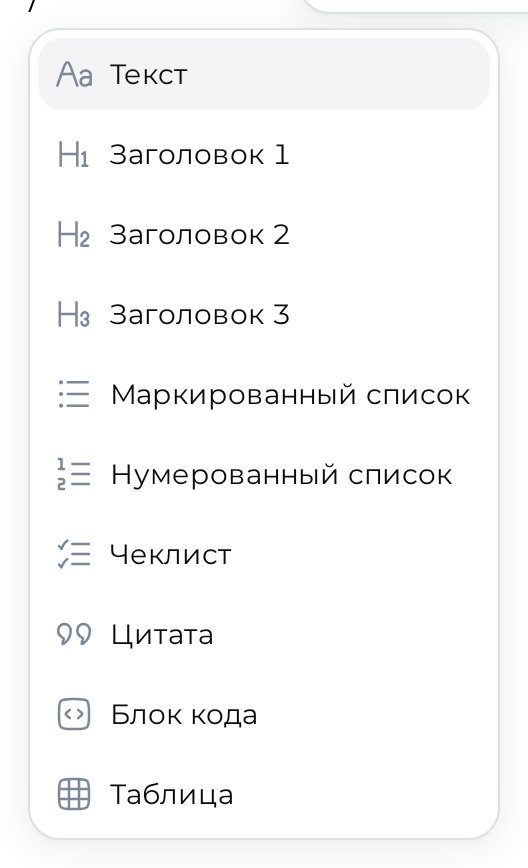
Список фильтруется по мере ввода — и по русскому названию, и по латинскому. Забытая раскладка не мешает: запрос «pfujkjdjr» найдёт Заголовок.
В списках Tab увеличивает уровень вложенности, Shift + Tab уменьшает. В чеклисте кликните по квадратику, чтобы поставить или снять галочку.
Внутри ячейки таблицы меню по «/» не открывается.
Форматирование на лету
Блоки можно набирать привычной разметкой Markdown, не заходя в меню. В начале строки:
#,##,###— заголовки первого, второго и третьего уровня>— цитата- [ ]— пункт чеклиста-,*,+— маркированный список1.— нумерованный список
Строка вида | Колонка | Колонка |, а под ней | --- | --- | превратится в таблицу.
Внутри строки работают **жирный**, *курсив*, ~~зачёркнутый~~ и ` код `.
В ячейках таблицы блочные сокращения не срабатывают: ячейка остаётся однострочной, а Tab переводит курсор к следующей ячейке.
Плавающая панель: текст, таблицы и код
Панель появляется над курсором и меняет содержимое в зависимости от того, где вы находитесь.
Выделите текст — появятся начертания: жирный, курсив, подчёркнутый, зачёркнутый и моноширинный код.
Поставьте курсор в таблицу — панель сменится на действия со строками и колонками: Строка заголовка / Убрать строку заголовка, Добавить строку сверху, Добавить строку снизу, Удалить строку, Добавить колонку слева, Добавить колонку справа, Удалить колонку.
Поставьте курсор в блок кода — появятся выбор языка подсветки и кнопка Скопировать код. В блоке кода работает подсветка синтаксиса, слева показываются номера строк, а длинные строки переносятся. Enter добавляет новую строку внутри блока, Shift + Enter выходит из него.
У заблокированного документа плавающая панель не появляется.
Перестановка блоков
Наведите курсор на левый край блока — появится ручка перетаскивания. Удерживая зажатой левую кнопку мыши, перетащите блок в новое место документа. Линия-индикатор покажет, куда он встанет; отпустить можно и над полями листа.
Импорт и экспорт Markdown
Файл .md можно перетащить на доску со своего компьютера или выбрать через Загрузить файл (I) в панели инструментов. Каждый файл превращается в отдельный документ; если файлов несколько, они разложатся в ряд.
Скопированный Markdown-текст можно просто вставить на доску (Ctrl + V / Cmd + V), когда ничего не выделено и вы не находитесь в режиме печати: разметка превратится в документ, чистая таблица — в объект Таблица, а обычный текст — в текстовый блок. Вставка Markdown внутрь уже открытого документа разбирается по блокам; внутри блока кода текст вставляется как есть.
Чтобы выгрузить документ, выделите его и нажмите Скачать как Markdown в панели редактирования. Имя файла берётся из первой непустой строки документа (до 50 символов), иначе файл называется document.md.
YAML-шапка файла (блок между ---) при импорте отбрасывается и в документ не попадает. Если разобрать файл как Markdown не удалось, содержимое ляжет обычными абзацами.
Размер листа и оформление
Чтобы изменить ширину, выделите документ и потяните за левую или правую границу выделения. За угол размер меняется с сохранением пропорций.
Важное отличие от текстового блока: при изменении ширины текст и поля масштабируются целиком, а не переверстываются. Шире лист — крупнее текст, число слов в строке остаётся прежним.
В панели редактирования для документа доступна Заливка — цвет самого листа. Отдельных настроек шрифта, кегля, цвета текста и выравнивания у документа нет: размеры заголовков и основного текста заданы заранее, а частичное оформление делается начертаниями из плавающей панели.
На мелком масштабе текст в документе схлопывается в блоки-плашки, чтобы лист был виден издалека.
Дополнительные действия
Кроме индивидуальных опций, для документов доступны общие для всех объектов действия: Добавление URL к объекту, Блокировка объекта. Заблокировать документ — Ctrl + L, снять блокировку — Ctrl + Shift + L.
В меню Больше действий (три точки) доступны: копировать, вырезать, дублировать, на передний и задний план, сохранить как шаблон, Ссылка на объект, скачать выделенное, копировать как изображение, удалить.
Если выделено несколько документов сразу, в панели остаётся только Заливка.
Поиск по доске находит текст внутри документов, а в фильтре типов есть категория Документы.
Ограничения
- Ссылки и изображения внутри документа не поддерживаются. При импорте
.mdот ссылки останется только текст, а картинки не перенесутся; обратно в Markdown они тоже не выгружаются. Ссылку можно привязать ко всему листу целиком — кнопкой Ссылка в панели редактирования - Заголовки — только до третьего уровня:
####и глубже как заголовки не распознаются - Размер импортируемого
.md-файла — не больше 5 МБ. При превышении появится ошибка «Markdown файл слишком большой», и загрузка остальных файлов из этой партии прервётся - Подсказки в пустых блоках заголовка, цитаты и списка пока показываются по-английски
- Неразрывный пробел при сохранении заменяется на обычный — вставленный из Word текст может переноситься по-другому
- Вставка Markdown-текста создаёт новый документ только тогда, когда на доске ничего не выделено и вы не редактируете объект; иначе сработает обычная вставка