
Поиск по личному кабинету
Глобальный поиск в шапке личного кабинета помогает быстро найти нужное пространство, проект или доску во всей вашей организации, не пролистывая списки вручную.
Где находится поиск
Поле поиска расположено в верхней панели личного кабинета — рядом с меню и аватаром. По умолчанию в нём подсказка «Поиск». На узких экранах (планшет, мобильный) поле скрыто, чтобы не занимать место в шапке.

Как искать
Начните вводить название — результаты подбираются автоматически, по мере ввода, и появляются в выпадающей панели под полем. Отдельную кнопку нажимать не нужно.
Поиск идёт по объектам вашей организации: пространствам, проектам и доскам. Чтобы очистить запрос, нажмите на крестик в поле — панель закроется, а фильтр вернётся к вкладке «Все».
Вкладки-фильтры
Результаты сгруппированы по типам объектов. Переключайте вкладки, чтобы сузить выдачу:
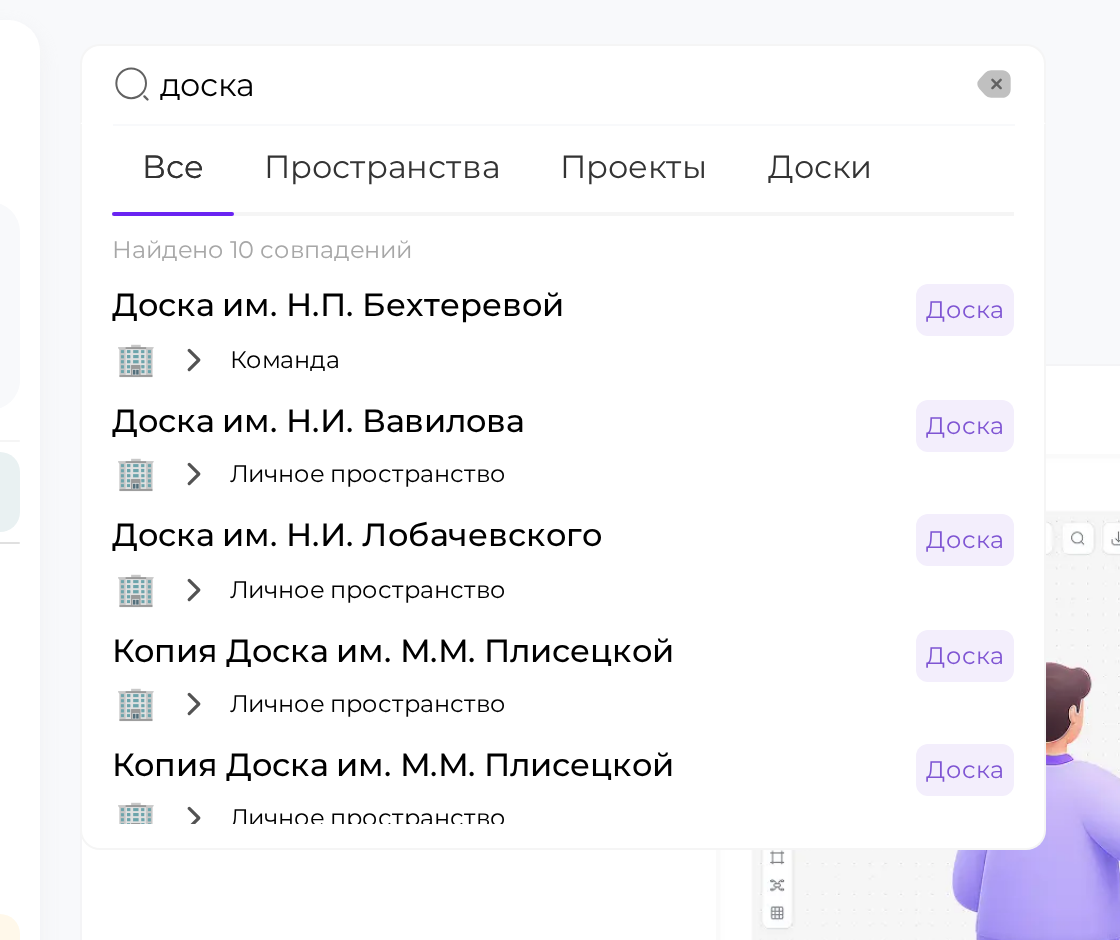
- Все — вперемешку показываются пространства, проекты и доски; у каждого результата есть цветная метка с типом объекта.
- Пространства — только пространства.
- Проекты — только проекты.
- Доски — только доски.
Над списком отображается счётчик найденного — например, «Найдено 12 совпадений». Если ничего не нашлось, вместо списка появляется заглушка о том, что совпадений не найдено. Длинные списки подгружаются по мере прокрутки.
Переход к результату
Каждый результат — это название объекта и «хлебные крошки» под ним: логотип организации, а затем пространство и проект, в которых лежит объект (если он в них вложен).
- Клик по названию открывает сам объект: пространство или проект — в личном кабинете, доску — на странице доски.
- Клик по пространству или проекту в хлебных крошках переносит вас к этому родительскому объекту.
В выдачу попадают только те объекты, к которым у вас есть доступ. Подробнее о доступах — в статьях Ролевая модель и Наследование прав.
Это не поиск по содержимому доски
Поиск в шапке находит объекты по их названиям. Чтобы искать текст, стикеры и другие элементы внутри открытой доски, используйте Поиск на доске.