Поиск
Инструмент поиска позволяет быстро находить нужную информацию на доске. Вы можете искать текст в любых объектах: текстовых блоках, стикерах, фигурах, таблицах, фреймах, комментариях и других элементах.
Особенности поиска
- Регистр букв: поиск не чувствителен к регистру (заглавные и строчные буквы обрабатываются одинаково)
- Раскладка клавиатуры: поиск находит совпадения даже если вы забыли переключить раскладку клавиатуры (например, поисковый запрос «ghbdtn» найдет слово «привет»)
- Нельзя найти через поиск объекты, которые находятся в скрытых фреймах.
Использование поиска
Чтобы начать поиск, нажмите на иконку поиска рядом с названием доски в левой верхней панели или используйте сочетание клавиш Ctrl + F (для Windows) / Cmd + F (для Mac)
Поиск начинается автоматически по мере ввода текста. Результаты обновляются в реальном времени с каждой введенной буквой.
Когда найдены результаты:
- Отображается общее количество совпадений
- Показывается список всех найденных объектов
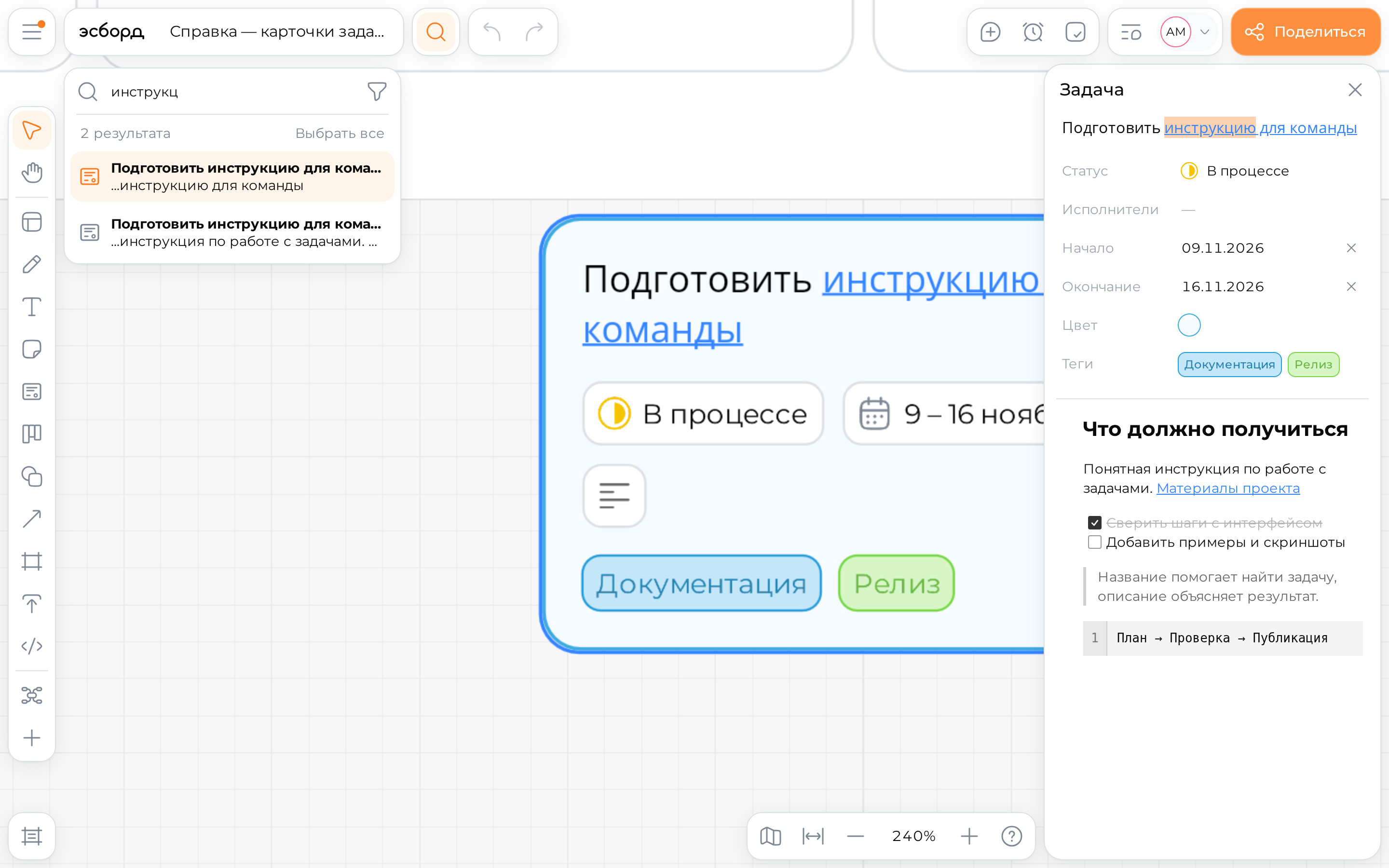
- Рядом с каждым результатом показывается иконка типа объекта и фрагмент текста с найденным совпадением
- Если результатов больше одного, появляется кнопка Выбрать все
Когда вы кликаете на результат в списке, соответствующий объект выделяется на доске и камера переходит к нему. Для большинства объектов масштаб подстраивается так, чтобы показать объект целиком. Для задачи открывается панель просмотра с найденным текстом, а для названия колонки или секции канбана камера показывает читаемый заголовок, а не весь большой канбан.
Вы также можете перемещаться между результатами поиска используя стрелочки вверх и вниз на клавиатуре.
Чтобы закрыть окно поиска, просто кликните в любом месте вне этого окна. Не бойтесь случайно сбросить поиск, последний поисковой запрос сохраняется даже после закрытия окна поиска.
Выделение нескольких результатов
Вы можете выделить несколько объектов из результатов поиска:
- Удерживайте Ctrl (для Windows) / Cmd (для Mac) и кликайте на нужные результаты, чтобы выделить вместе только их
- Удерживайте Shift и кликните на два результата, чтобы выделить их и все результаты между ними
- Нажмите кнопку Выбрать все, чтобы выделить все найденные объекты
При выделении нескольких объектов масштаб автоматически подстраивается, чтобы все выделенные объекты были видны на экране.
Некоторые объекты не могут быть выделены одновременно с другими (например, фреймы и комментарии).
Фильтрация результатов
Чтобы сузить область поиска:
- Нажмите на кнопку фильтра рядом с полем ввода
- Во всплывающем меню выберите типы объектов, среди которых нужно искать
- Можно выбрать несколько типов объектов, последовательно кликая на них
- Если фильтр активен, иконка фильтра отмечается оранжевым индикатором
Выбранный фильтр сохраняется и будет применен при следующем использовании поиска. Чтобы сбросить фильтр, нажмите на кнопку сброса в правом верхнем углу всплывающего меню.
Карточки задач и канбаны
Поиск находит название и описание карточки задачи, её теги, названия колонок и секций канбана. Для новых типов доступны категории фильтра; по иконке результата можно отличить карточку от структуры канбана.
Переход к задаче открывает её для чтения и сам по себе не начинает редактирование. Чтобы изменить текст или свойства, нужен доступ редактора и фокус в поле. Названия и описания видны полностью в панели, даже если совпадение находится в длинном тексте.
Выбор отдельных карточек из результатов допускается вместе с другими карточками. При выборе канбана целиком его вложенные задачи не дублируются в выделении. Карточки свёрнутых секций остаются доступными поиску; содержимое скрытого фрейма не ищется.