Аватар и выход из аккаунта
Аватар в правом верхнем углу шапки — это ваше меню профиля. Через него видно, под каким аккаунтом вы вошли, можно перейти в настройки и выйти из аккаунта.
Меню профиля
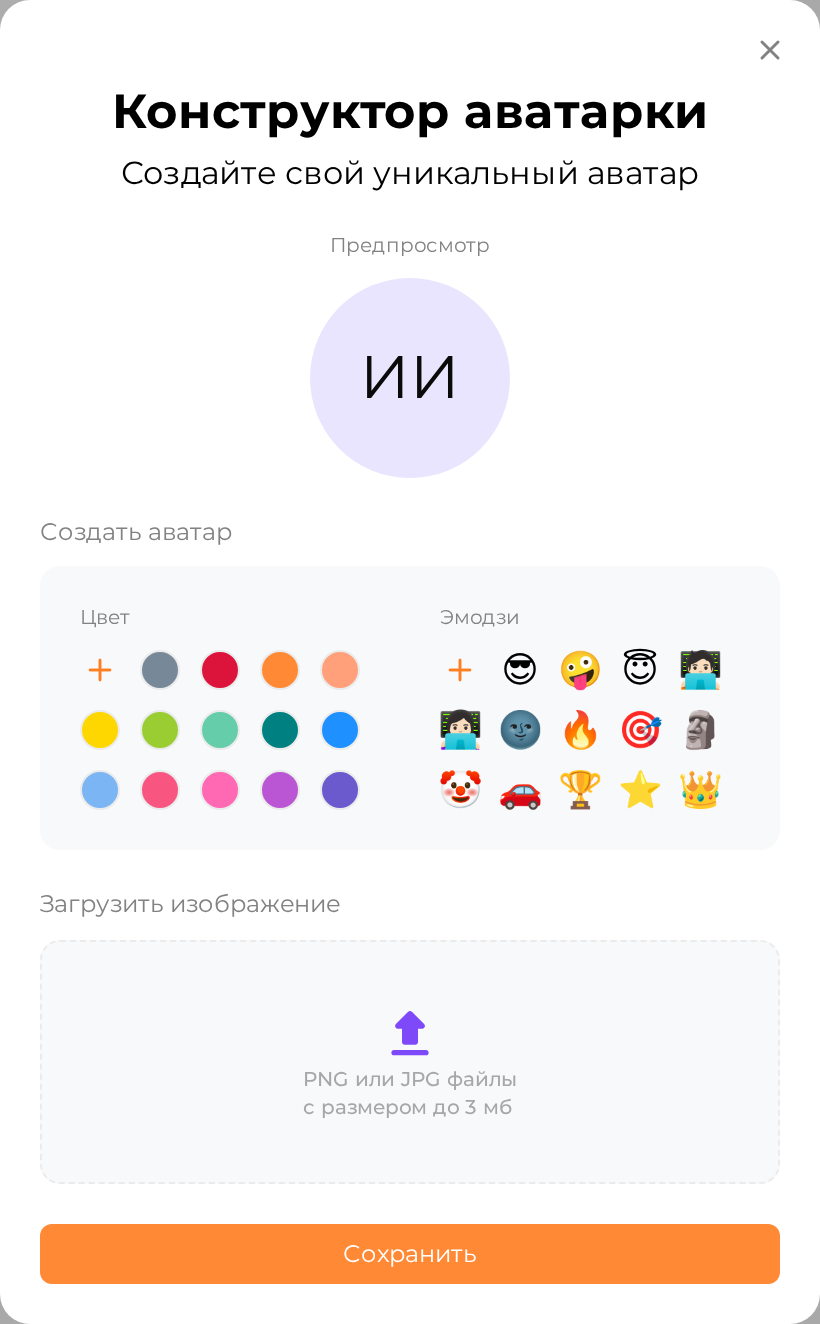
Нажмите на аватар в правом верхнем углу — откроется небольшое меню. В его верхней части показаны имя и почта текущего аккаунта, ниже — пункты:
- «Настройки» — переход на страницу настроек профиля, где меняются имя и аватар. Подробнее — в статье Настройки профиля.
- «Импорт из облака» — перенос данных из облачной версии. Пункт доступен только в коробочной версии и виден всем участникам организации, кроме гостей. Как выполнить перенос — в статье Перенос из облака в коробку.
- «Выйти» — выход из аккаунта. Текущая сессия завершается, и вы попадаете на страницу входа.
Конструктор аватарки
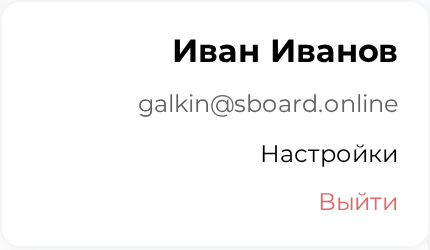
Аватар настраивается отдельно — в конструкторе аватарки. Он открывается со страницы настроек профиля кнопкой «Открыть конструктор». В верхней части окна есть блок «Предпросмотр»: он сразу показывает, как будет выглядеть аватар с выбранными настройками.
Собрать аватар можно в блоке «Создать аватар» — в нём две настройки:
- «Цвет» — выберите оттенок фона из палитры или задайте произвольный цвет через плюс. Если эмодзи не добавлен, на этом фоне отображаются ваши инициалы.
- «Эмодзи» — выберите эмодзи из набора или откройте полный список через плюс. Эмодзи ложится поверх выбранного цветного фона, поэтому цвет и эмодзи можно комбинировать.
Ниже расположен отдельный блок «Загрузить изображение»: перетащите файл в область загрузки или выберите его на устройстве. Загруженная картинка заменяет собой цвет и эмодзи; если после неё снова выбрать цвет или эмодзи, изображение сбросится. Убрать картинку можно крестиком в углу предпросмотра.
Под областью загрузки указаны основные требования: PNG или JPG размером до 3 МБ. Есть и дополнительные ограничения — сторона не больше 1080 px и соотношение сторон от 1:2 до 5:1; если файл им не соответствует, появится сообщение об ошибке с причиной.
Когда результат вас устраивает, нажмите «Сохранить» — новый аватар применится к профилю и станет виден коллегам.