Публичные и приватные объекты
В разделе Наследование прав описано, как назначаются права по умолчанию для новых объектов. Эта схема работает только для публичных объектов. Если необходимо отключить автоматическое наследование прав и выдать доступ только конкретным участникам, объекты можно сделать приватными.
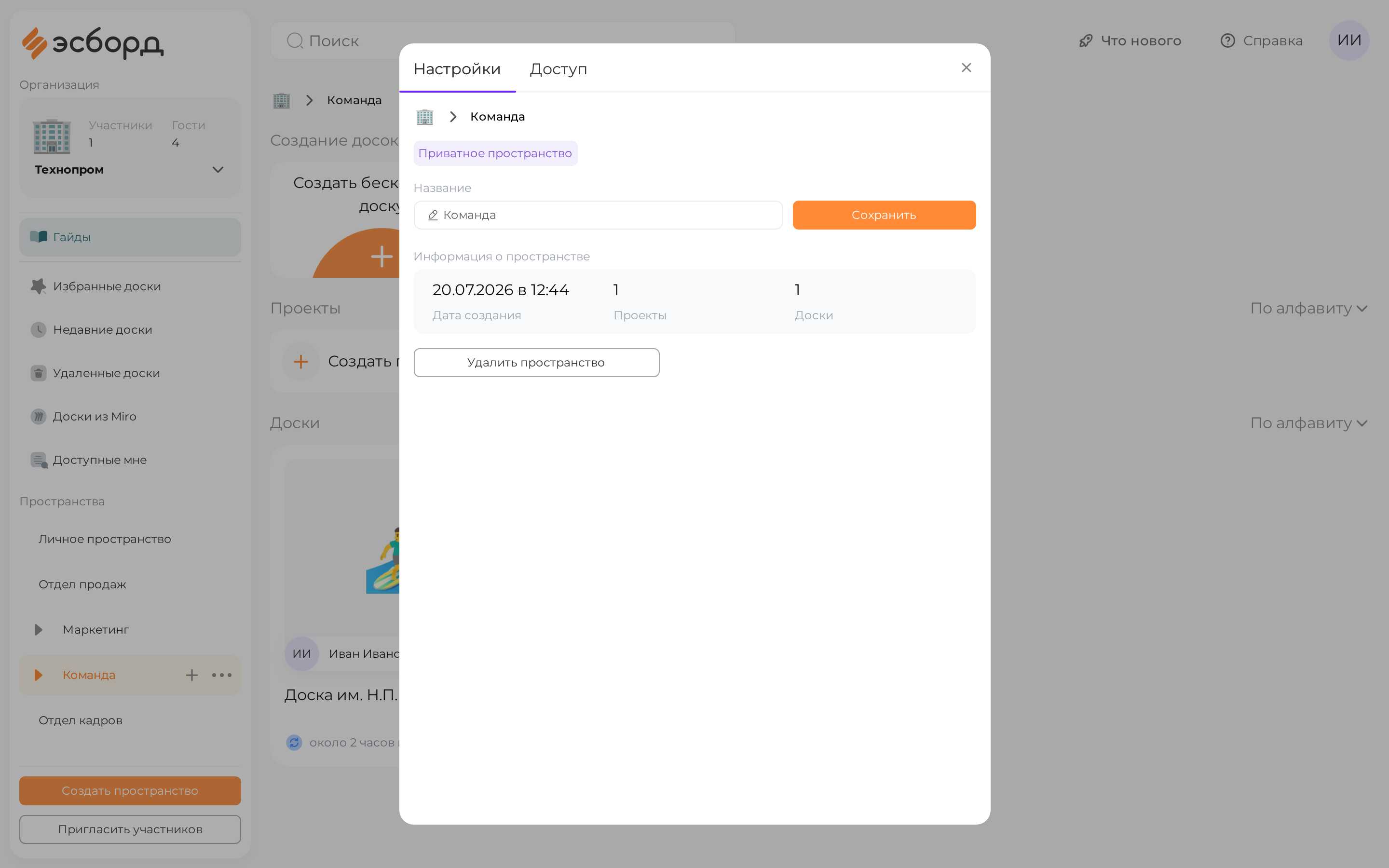
По умолчанию пространство создаётся приватным, а проекты и доски внутри него — публичными. Текущий статус объекта виден в его настройках отдельной отметкой — «Приватное пространство», «Публичный проект», «Публичная доска» — и там же меняется.
Публичный объект — это объект, который по умолчанию доступен всем участникам объекта выше. Если публичный объект находится внутри приватного объекта, этот публичный объект автоматически будет доступен всем текущим и новым участникам приватного объекта и будет наследовать роли.
Например, если публичная доска находится в приватном проекте, она по умолчанию будет доступна только участникам, имеющим доступ к этому проекту.
При добавлении нового участника в организацию, он автоматически получает доступ ко всем публичным пространствам, публичным проектам внутри этих пространств и публичным доскам внутри этих проектов (или пространств, если доска создана внутри пространства).
Приватный объект — это объект, который доступен только тем участникам, которых выбрал пользователь с правами на управление в этом объекте. При добавлении участника в организацию, он не получит прав доступа к этому объекту.
Приглашенные участники — это те участники объекта, которые не имеют доступ к родительскому объекту.
Пример: Приглашенный участник на доске имеет доступ к этой доске, но не имеет доступа к проекту (или пространству).
Публичные и приватные пространства
По умолчанию участники публичного пространства получают права согласно роли в организации. Права доступа к публичному пространству могут быть изменены участником с правами на управление этим пространством.
Участника публичного пространства нельзя удалить.
Публичное пространство можно сделать приватным с помощью специального тумблера или кнопки «Сделать приватным».
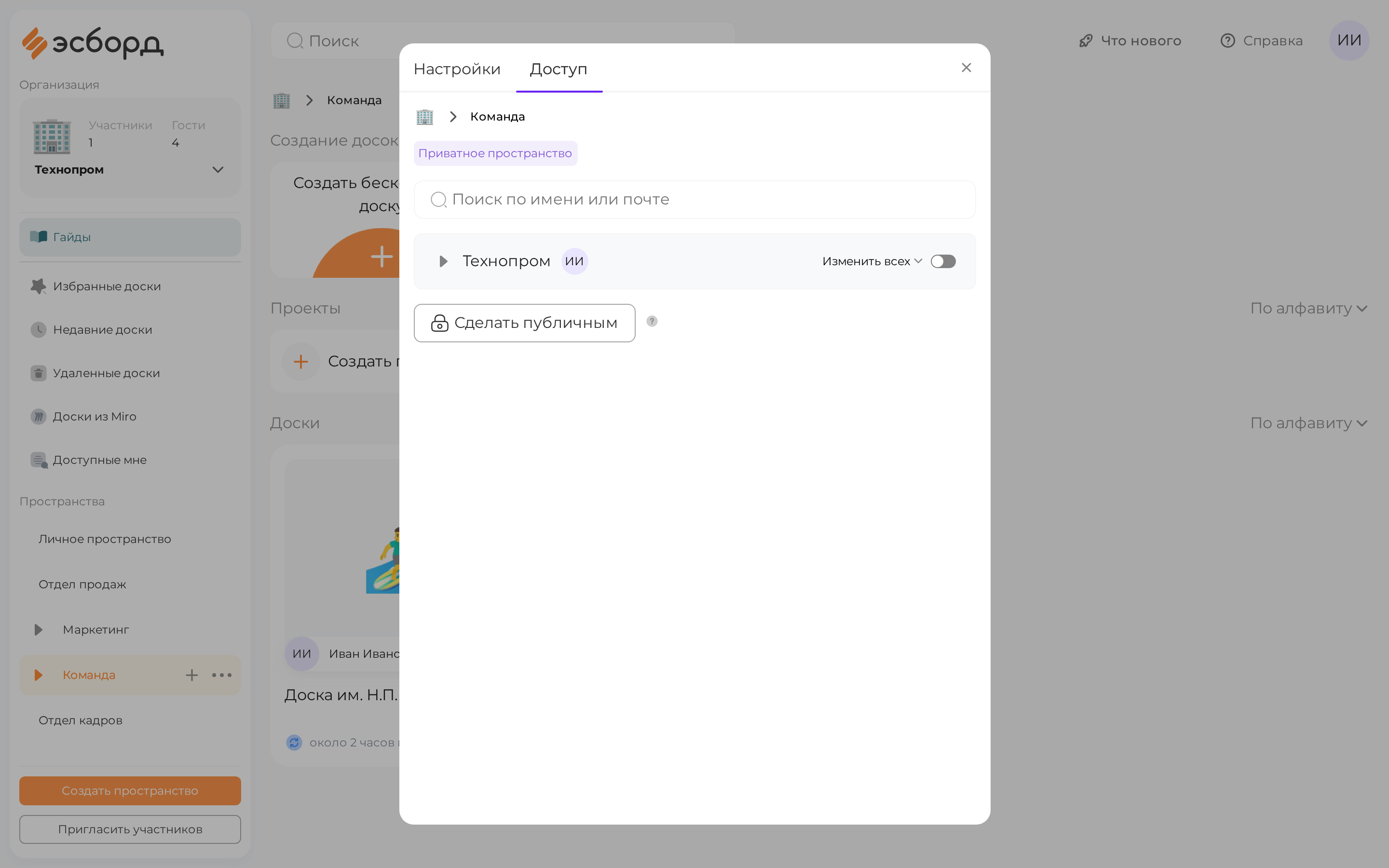
При нажатии кнопки «Сделать приватным» или при отключении тумблера, все участники организации (кроме того, кто совершил это действие) теряют доступ к этому пространству, а рядом с их именем появляется тумблер. Добавить пользователя в приватное пространство можно с помощью поиска или включив тумблер рядом с его именем.
При добавлении нового участника в организацию, он по умолчанию не получит доступ к приватному пространству.
Участник приватного пространства может быть лишен доступа к этому пространству другим участником с правами на управление этим пространством. Делается это с помощью тумблера напротив имени участника.
На скриншоте ниже показано как изменить права участников публичного пространства:
Здесь показано как удалить участника из приватного пространства:
Публичные и приватные проекты
По умолчанию участники публичного проекта наследуют права пространства, в котором находится этот проект. Права доступа к проекту могут быть изменены участником с правами на управление этим проектом.
Участника публичного проекта можно удалить только в том случае, если он не является участником пространства (приглашенный), в котором находится этот проект.
Публичный проект можно сделать приватным с помощью специального тумблера или кнопки «Сделать приватным».
При нажатии кнопки «Сделать приватным» или при отключении тумблера, все участники объекта выше (кроме того, кто совершил это действие) и приглашенные участники теряют доступ к этому проекту. Добавить пользователя в приватный проект можно с помощью поиска или включив тумблер рядом с именем пользователя в списке участников пространства.
При добавлении нового участника в организацию или пространство, он по умолчанию не получит доступ к приватному проекту.
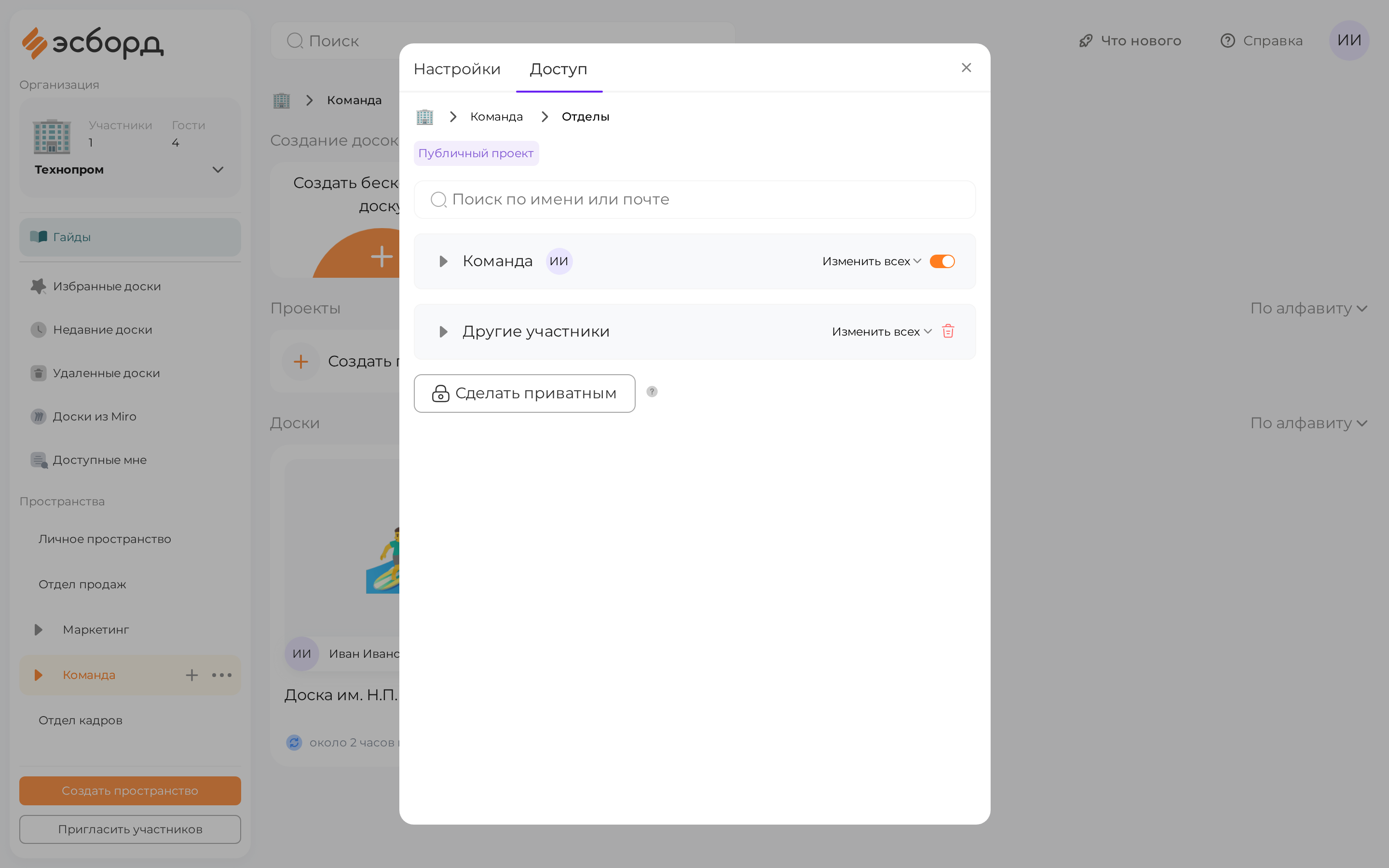
Участник приватного проекта может быть лишен доступа к этому проекту другим участником с правами на управление этим проектом. Делается это с помощью тумблера или кнопки удаления напротив имени участника.
На скриншоте ниже показано как изменить права участников публичного пространства.
Публичные и приватные доски
По умолчанию участники доски наследуют права проекта (или пространства, если доска находится в пространстве), в котором находится эта доска. Права доступа к доске могут быть изменены участником с правами на управление этой доской.
Участника публичной доски можно удалить только в том случае, если он не является участником проекта (или пространства), в котором находится эта доска.
Публичную доску можно сделать приватной с помощью специального тумблера или кнопки «Сделать приватной».
При нажатии кнопки «Сделать приватным» или при отключении тумблера, все участники объекта выше (кроме того, кто совершил это действие) и приглашенные участники теряют доступ к этой доске. Добавить пользователя в приватную доску можно с помощью поиска или включив тумблер рядом с именем пользователя в списке участников проекта.
При добавлении нового участника в организацию, он по умолчанию не получит доступ к приватной доске.
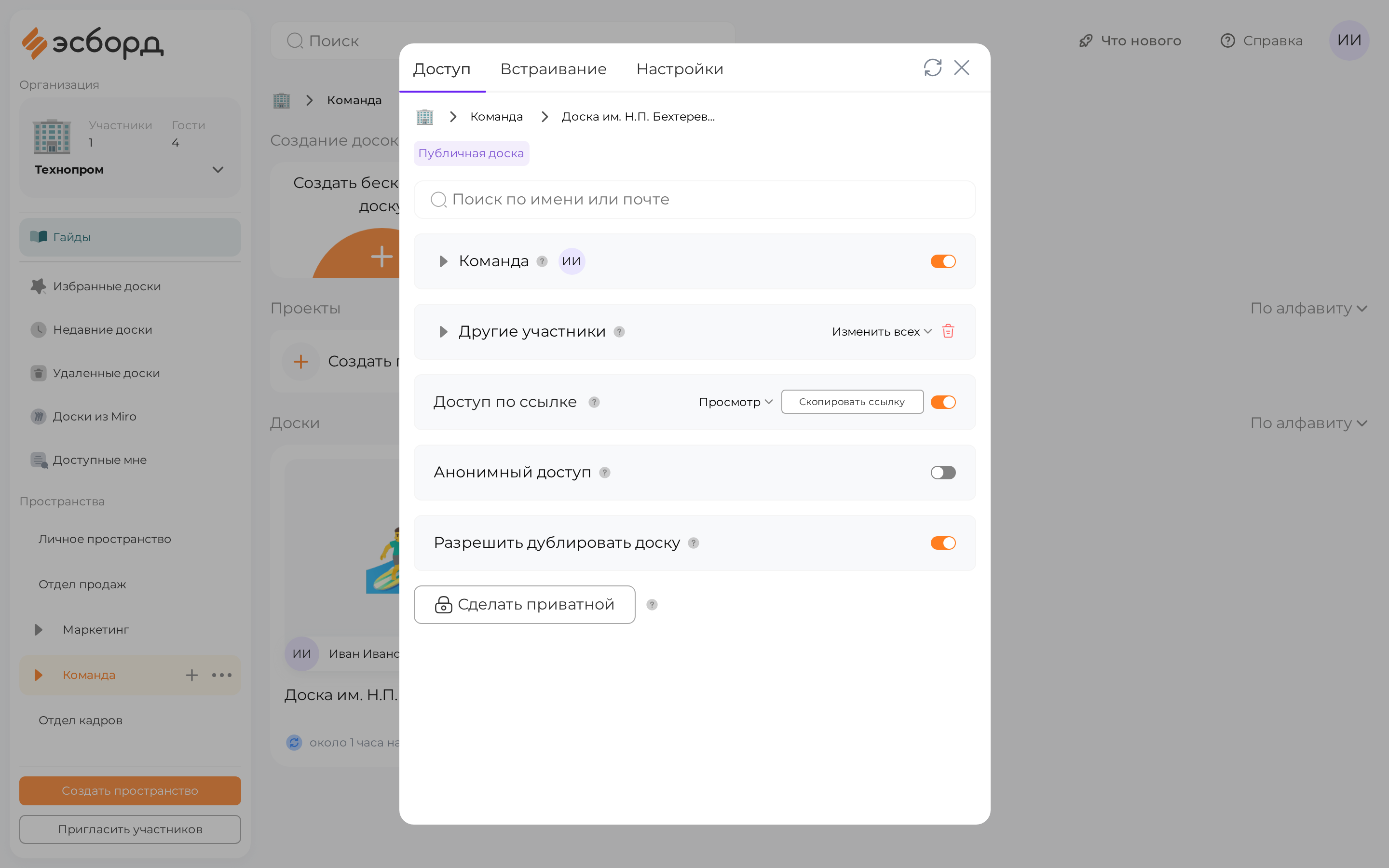
Участник приватной доски может быть лишен доступа к этой доске другим участником с правами на управление этой доской. Делается это с помощью тумблера или кнопки удаления напротив имени участника.
Также здесь можно настроить ссылку-приглашение. Копирование ссылки доступно как для публичной, так и для приватной доски. На публичной доске доступ по ссылке по умолчанию включен, а на приватной по умолчанию выключен. Включить/выключить ссылку-приглашение можно с помощью тумблера. По умолчанию приглашенные участники получают права, указанные пользователем с правами на управление при настройке ссылки-приглашения. Если доступ по ссылке выключен, то кнопка копирования ссылки и выпадающий список с правами недоступны.
Если пользователь, перешедший по ссылке, не состоит в организации, он автоматически становится ее гостем и попадает в список приглашенных участников.
Для незарегистрированных (анонимных) пользователей есть функция анонимного доступа к доске, которая позволяет получить к ней доступ с правами на редактирование, комментирование или просмотр без регистрации в Эсборд. Функция доступна как для публичной, так и для приватной доски и по умолчанию выключена. Включить/выключить анонимный доступ можно с помощью тумблера. По умолчанию анонимные пользователи получают права, указанные пользователем с правами на управление при настройке анонимного доступа. Если доступ по ссылке выключен, то функция анонимного доступа недоступна (не отображается).
Анонимные пользователи не являются гостями или участниками организации, но появляются в списке приглашенных участников после перехода по ссылке. Система автоматически присваивает имена анонимным пользователям, используя названия животных, занесенных в Красную книгу.
На скриншоте ниже показано как изменить права участников публичной доски.