
Карточка задачи
Карточка задачи объединяет название, описание, статус, исполнителей и сроки. Её можно оставить на холсте, поместить во фрейм или распределить по колонкам и секциям канбана.
Создание и название
Выберите Карточка задачи в панели инструментов или нажмите K (Л в русской раскладке), затем нажмите на свободное место доски. Карточку также можно перетащить из панели на холст. Новая карточка сразу готова к вводу названия; растягивать её при создании не нужно.
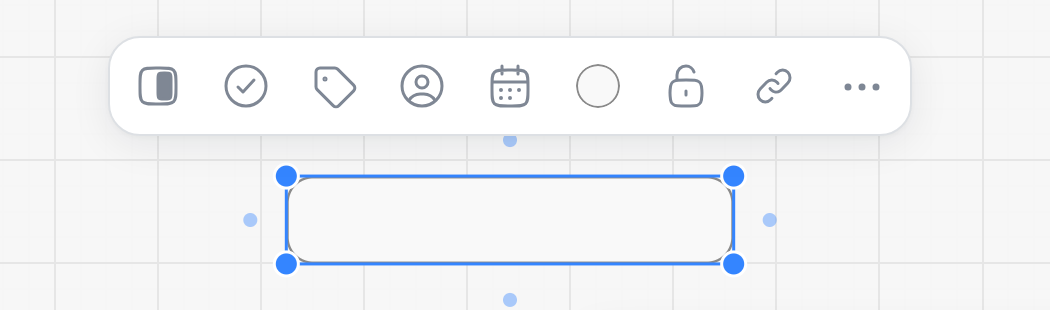
- Enter у выделенной карточки или при вводе названия создаёт следующую задачу. На холсте она появляется рядом, а в канбане — сразу после текущей карточки в той же ячейке.
- Shift + Enter добавляет строку в название.
- В редакторе описания Enter работает как обычный ввод и не создаёт задачу.
В канбане кнопка + под стопкой добавляет задачу в конец ячейки. Пустая карточка не исчезает, если уйти с неё без ввода.
Панель задачи
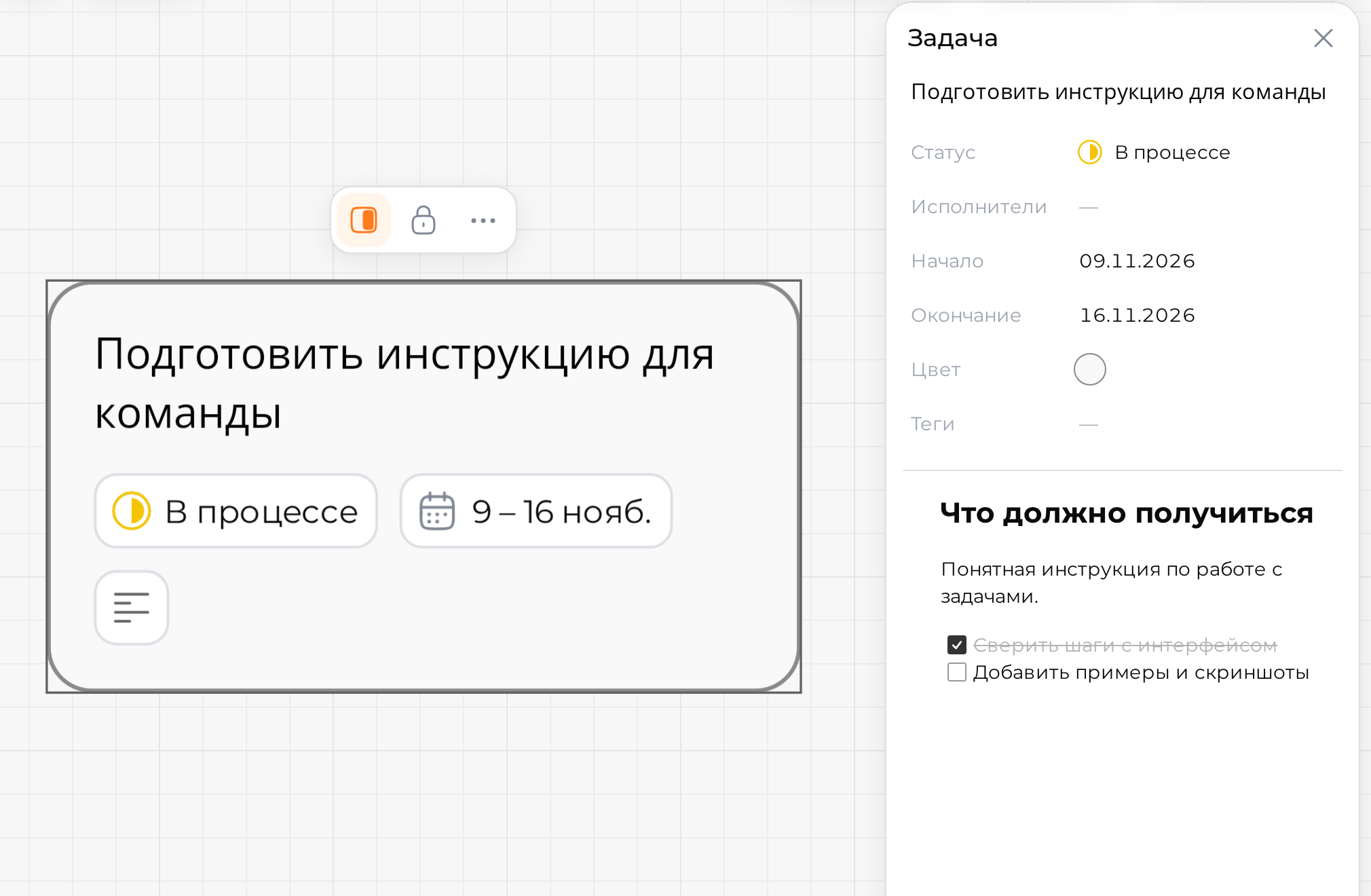
Выделите карточку и откройте её подробности через контекстную панель. Боковая панель показывает полное название и описание, статус, исполнителей, даты, цвет и теги. Нажмите на нужное поле, чтобы изменить его. Завершение ввода сохраняет изменения, а панель остаётся открытой. При выборе другой карточки панель переключается на неё.
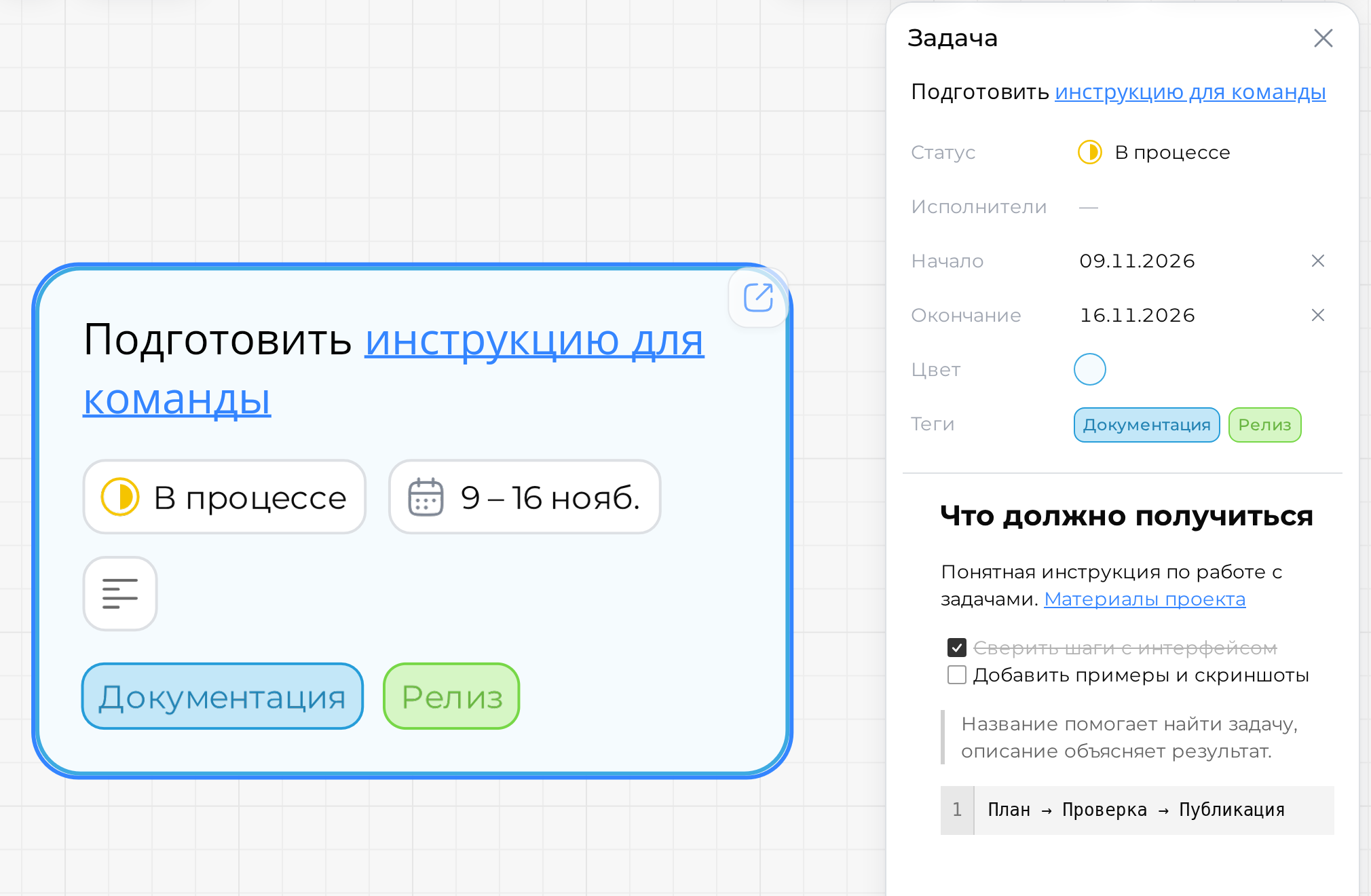
В названии можно использовать форматирование и ссылки. Описание работает как редактор документа: доступны заголовки, цитаты, таблицы, обычные и нумерованные списки, чек-листы, ссылки и блоки кода с копированием. Введите / для выбора блока, выделите текст для форматирования, используйте ручки блоков для перестановки. Изображения и файлы в описание не добавляются.
Значок описания на карточке появляется, когда описание непустое. Длина описания не увеличивает размер самой карточки: для чтения откройте панель.
Основная ссылка карточки добавляется штатным действием ссылки в контекстной панели. Прикреплённый URL открывается кнопкой справа вверху самой карточки. Это отдельная ссылка: её изменение не заменяет ссылки внутри названия или описания. Чтобы поделиться самой задачей, используйте действие Ссылка на объект. Подробнее — Внутренние и внешние ссылки.
Статус
На холсте доступны статусы Бэклог, Нужно сделать, В процессе, Готово и вариант Без статуса. У карточки без статуса соответствующая метка не показывается.
Внутри канбана статус определяется колонкой. Выбор статуса в контекстной или боковой панели переносит карточку в конец выбранной колонки в той же секции. Цвет статуса берётся из колонки; собственный цвет карточки задаётся отдельно. Правила выноса на холст — в статье Канбан.
Исполнитель задачи
У задачи может быть несколько исполнителей. В поле исполнителей выберите зарегистрированных пользователей с доступом к доске. Поиск работает по имени и почте. В список входят и офлайн-участники, и пользователи, получившие доступ через пространство или проект. Анонимных участников назначить нельзя.
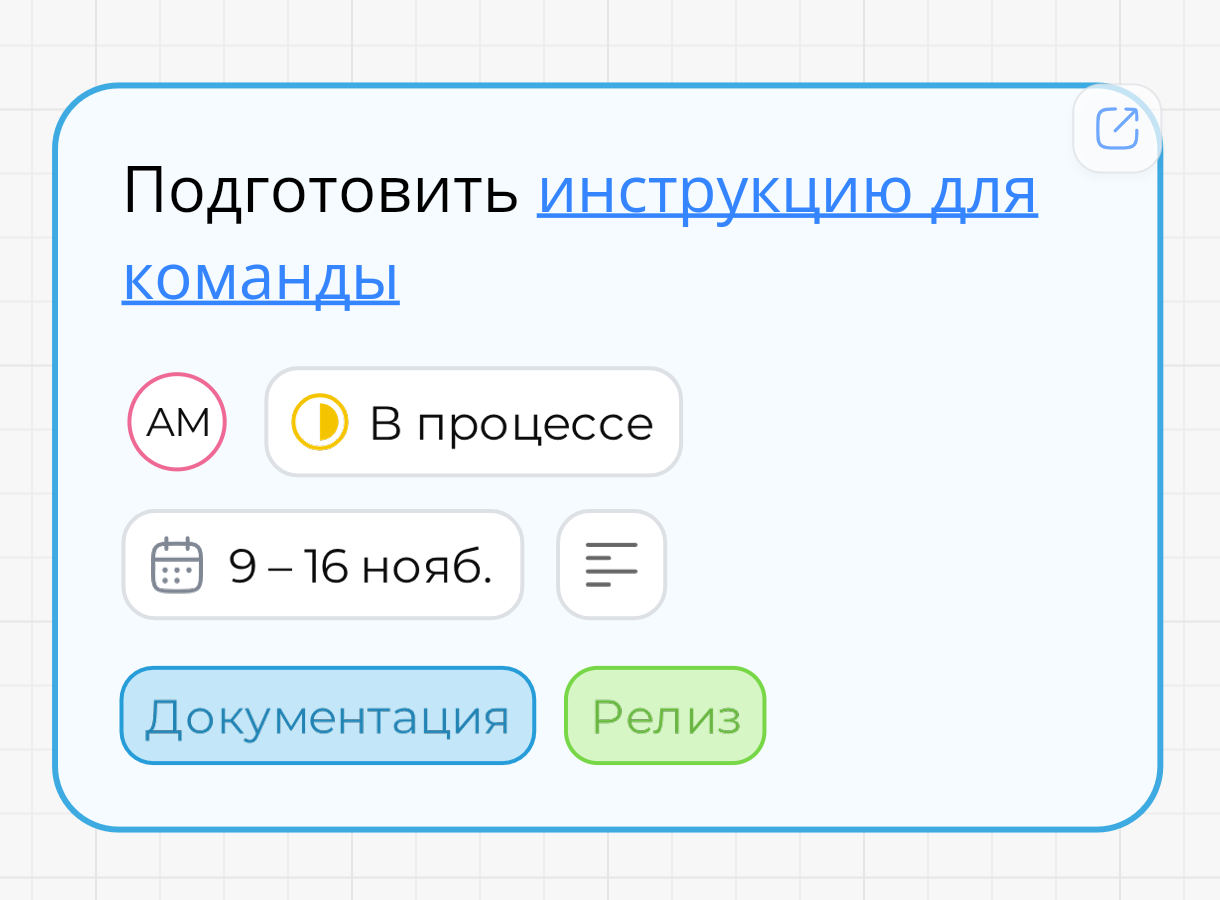
На карточке видны до трёх аватаров; если исполнителей больше, рядом показано +N. Выбор исполнителя не выдаёт ему доступ к доске и не отправляет персональное уведомление. При утрате доступа назначение снимается; обновление может появиться у участников не одновременно.
Чтобы назначить исполнителя нескольким задачам, выделите карточки и откройте выбор исполнителей в контекстной панели. Галочка означает назначение всем выбранным задачам, частичная отметка — только некоторым. Выбор добавляет или снимает конкретного пользователя, сохраняя остальных исполнителей и текст. Заблокированные, занятые и недоступные для изменения карточки пропускаются; после действия проверьте результат на нужных задачах.
Даты и просроченность
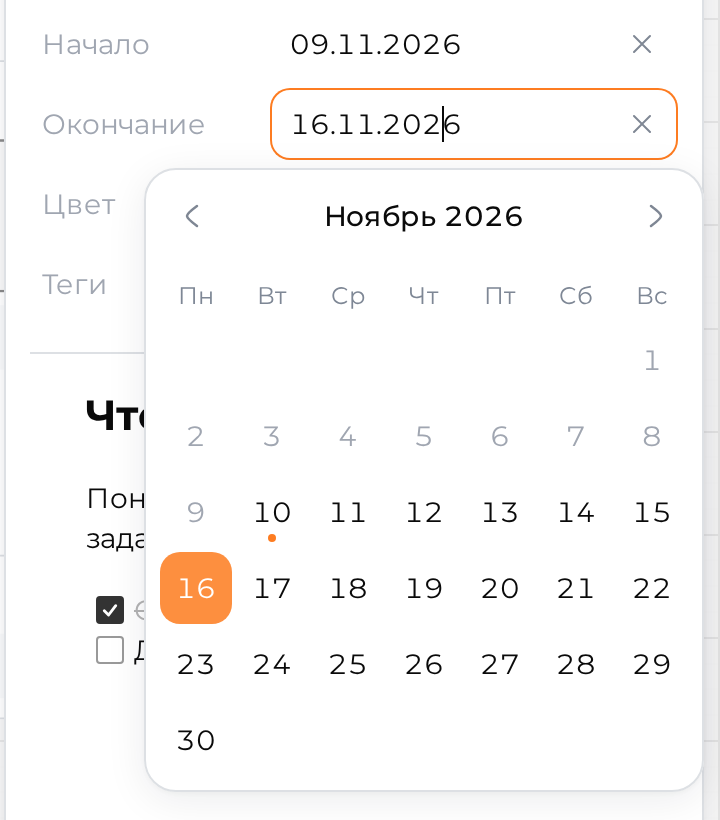
Можно задать дату начала, срок завершения или обе даты. Выберите день в календаре либо введите его в формате ДД.ММ.ГГГГ. Крестик очищает только соответствующую дату. Если новая дата противоречит другой границе диапазона, противоположная дата очищается. Некорректный ввод не сохраняется.
На карточке диапазон показан одним чипом: например, 5–16 нояб., с 5 нояб. или до 16 нояб. Даты означают календарные дни и не сдвигаются из-за часового пояса. Просроченный срок выделяется красным. У задачи со статусом Готово и в базовой колонке завершения просроченность не показывается; переименование этой колонки не меняет её назначения.
Цвет, фон и теги
Цвет выбирается в контекстной или боковой панели. Переключатель Цветной фон включает светлую заливку выбранного цвета; при выключении фон становится белым, а цветная обводка сохраняется. Для новых карточек цветной фон включён, пока вы не измените настройку.
У нескольких выделенных карточек можно изменить общий цвет или фон. Смена цвета сохраняет индивидуальные настройки заливки. Частичная отметка у Цветной фон означает разные настройки: нажатие включает фон доступным карточкам; если фон включён у всех — выключает. Заблокированные и занятые карточки могут сохранить прежнее оформление.
Теги добавляются через общее меню тегов, как у стикеров. Все теги видны на карточке отдельным блоком под остальными свойствами. Добавление тегов может увеличить высоту; после снятия последнего тега пустой блок исчезает. Теги также доступны при выделении нескольких карточек.
Размеры и перемещение
На холсте потяните карточку за угол, чтобы изменить масштаб вместе с текстом и свойствами. Боковая граница меняет ширину. Высота подстраивается под полное название и все теги, сохраняя положение верхнего левого угла; отдельной ручки высоты и поворота нет. Длинное название не обрезается. При первой вставке без сохранённого размера ширина карточки — 280 экранных пикселей.
Базовые размеры без дополнительного масштабирования: ширина от 240 пикселей, обычная ширина — 280, минимальная высота — 55. При масштабировании карточки эти размеры меняются вместе с её содержимым; максимального ограничения высоты нет.
Следующие карточки используют запомненные в этом браузере ширину и масштаб. Память общая для его досок и не переносится между устройствами. Пропорциональное изменение карточки или канбана влияет на масштаб следующего создания обоих инструментов.
В канбане карточка принимает ширину ячейки и масштабируется вместе с канбаном. Если она раньше была свободной, при выносе восстанавливаются её собственные ширина и масштаб. Созданная внутри карточка без прежнего свободного размера выходит с текущей шириной ячейки и масштабом канбана.
Если задачу создал ИИ-агент, при редактировании в браузере её высота может уточниться. Соседние карточки перестроятся в той же ячейке; это не перенос в другую колонку.
Просмотр и совместное редактирование
Карточку меняют владелец доски и участники с правами редактора. Зритель и комментатор могут читать название и описание, но не менять свойства или отметки чек-листа. Если карточку редактирует другой участник, панель показывает его имя и работает в режиме чтения. Постоянная блокировка самой карточки также запрещает её изменение.
После освобождения задачи или возврата права редактирования нажмите на поле заново. Если право отозвали во время ввода, редактирование прекращается. Отзыв доступа не отменяет сохранение, уже принятое до этого изменения прав.
Правки отображаются сразу и автоматически сохраняются в фоне. Можно закрыть панель, перейти к следующей задаче или выполнить другое действие, не ожидая ответа сети. При потере соединения ориентируйтесь на состояние доски; отдельного восстановления несохранённого черновика или действия «Повторить» у карточки нет.
Копирование, удаление и отмена
Карточка копируется и дублируется обычными действиями с объектами. Копия сохраняет содержимое и свойства. На другой доске сохранятся только назначения пользователей, имеющих к ней доступ; внешние стрелки отдельная карточка за собой не копирует.
Для удаления выделите задачу и нажмите Delete либо Удалить в меню. Связанные с задачей стрелки тоже удаляются. Занятую другим участником, заблокированную или замороженную голосованием карточку удалить нельзя.
Отмена и повтор работают через Ctrl/Cmd + Z и Ctrl/Cmd + Shift + Z. Во время ввода отменяется текст в текущем редакторе, после завершения поля — действие на доске. При ошибке или совместной работе отмена может выполниться частично либо затронуть более поздние правки: после такого результата проверьте состояние доски. Для возврата к сохранённому состоянию используйте историю версий.
Карточки поддерживаются в поиске, экспорте, шаблонах и инструментах MCP.