
Экспорт и скачивание доски
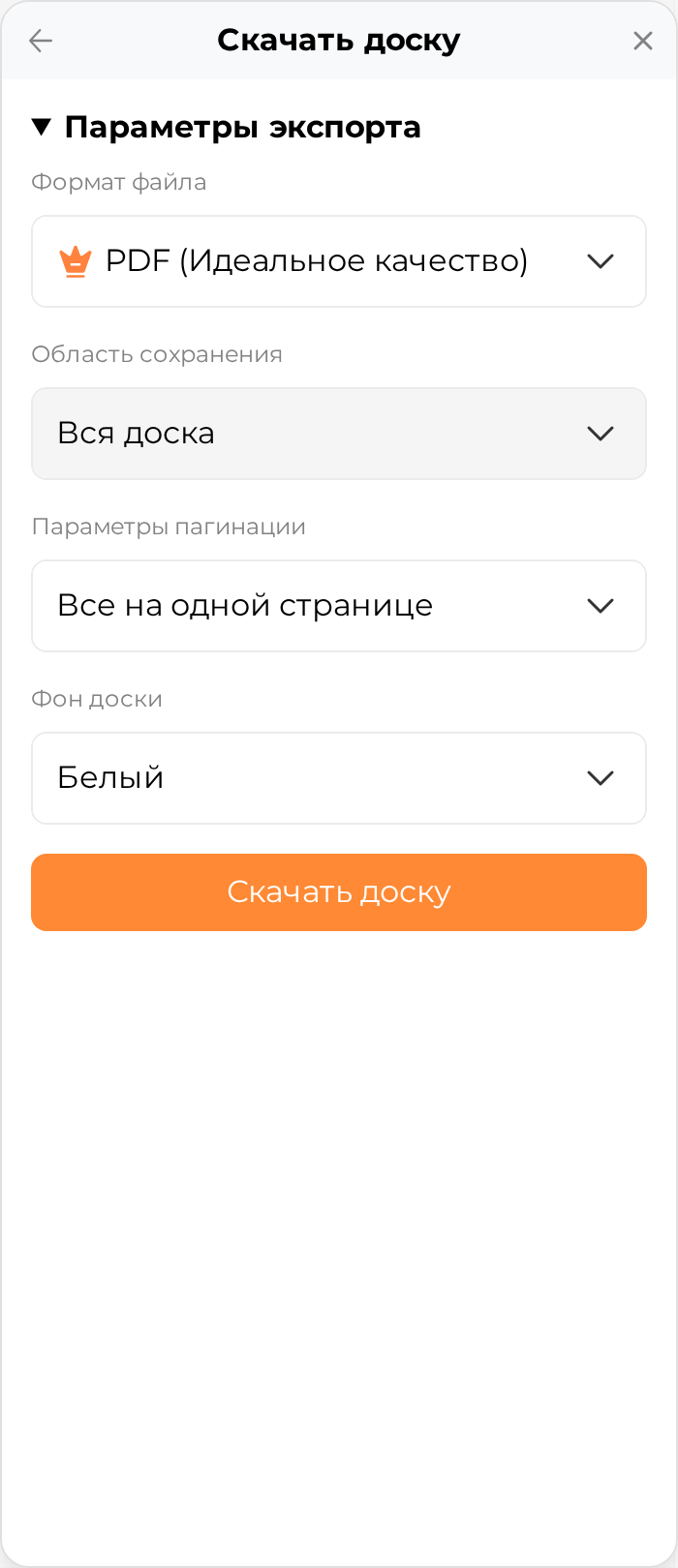
Доску можно сохранить на компьютер как изображение, PDF или таблицу CSV — целиком или только выделенную часть. Все настройки экспорта собраны в одной панели.
Как открыть экспорт
Откройте главное меню доски (кнопка в левой панели) и выберите пункт «Скачать доску» — откроется панель с параметрами экспорта.
Если нужно сохранить только часть доски, выделите объекты и в контекстном меню выберите «Скачать выделенное» (или нажмите Ctrl+Alt+E) — откроется та же панель, но с областью «Выделенное». Другие сочетания клавиш — в статье Горячие клавиши.
Формат файла
Доступны форматы PNG, JPG, WEBP, CSV и PDF (Идеальное качество).
- PNG, JPG, WEBP — изображения доски в растровых форматах.
- PDF — документ в максимальном качестве (в списке форматов он так и подписан — «Идеальное качество»). Это премиум-функция: рядом с форматом стоит соответствующий значок, а его доступность зависит от тарифа. Если экспорт в PDF недоступен, владелец организации увидит подсказку «Чтобы использовать экспорт в pdf, улучшите тариф» со ссылкой на смену тарифа.
- CSV — выгрузка текстового содержимого объектов доски в таблицу (открывается в Excel или Google-таблицах). В CSV попадает текст из стикеров, надписей, фигур с текстом, таблиц, подписей коннекторов и узлов майндмэпа. Если текстовых объектов нет, экспорт сообщит об этом. Для CSV можно выбрать «Разделитель»: точку с запятой, запятую или табуляцию.
Область сохранения
Переключатель «Область сохранения» задаёт, что попадёт в файл:
- «Вся доска» — всё содержимое.
- «Выделенное» — только выбранные объекты (доступно, когда на доске есть выделение).
Кадры как страницы (для PDF)
Для формата PDF появляется блок «Параметры пагинации»:
- «Все на одной странице» — доска сохраняется одним листом.
- «Фреймы отдельными страницами» — каждый фрейм становится отдельной страницей документа. Когда фреймов несколько, ниже открывается блок «Порядок фреймов»: страницы можно включать и отключать чекбоксами, менять их очерёдность перетаскиванием, а кнопкой «Выбрать все» отметить сразу все.
Фон
В блоке «Фон доски» выбирается вид подложки:
- «Белый» — сплошной белый фон.
- «Фактический» — реальный фон и сетка доски.
- «Без фона» — прозрачный фон (доступно только для PNG и WEBP).
Когда всё настроено, нажмите «Скачать доску» — файл сохранится на устройство.
Копирование в буфер обмена
Чтобы не сохранять файл, выделенные объекты можно скопировать как картинку: в контекстном меню выберите «Скопировать как png» (Ctrl+Shift+C) — изображение попадёт в буфер обмена, откуда его можно вставить в другое приложение.