
Канбан
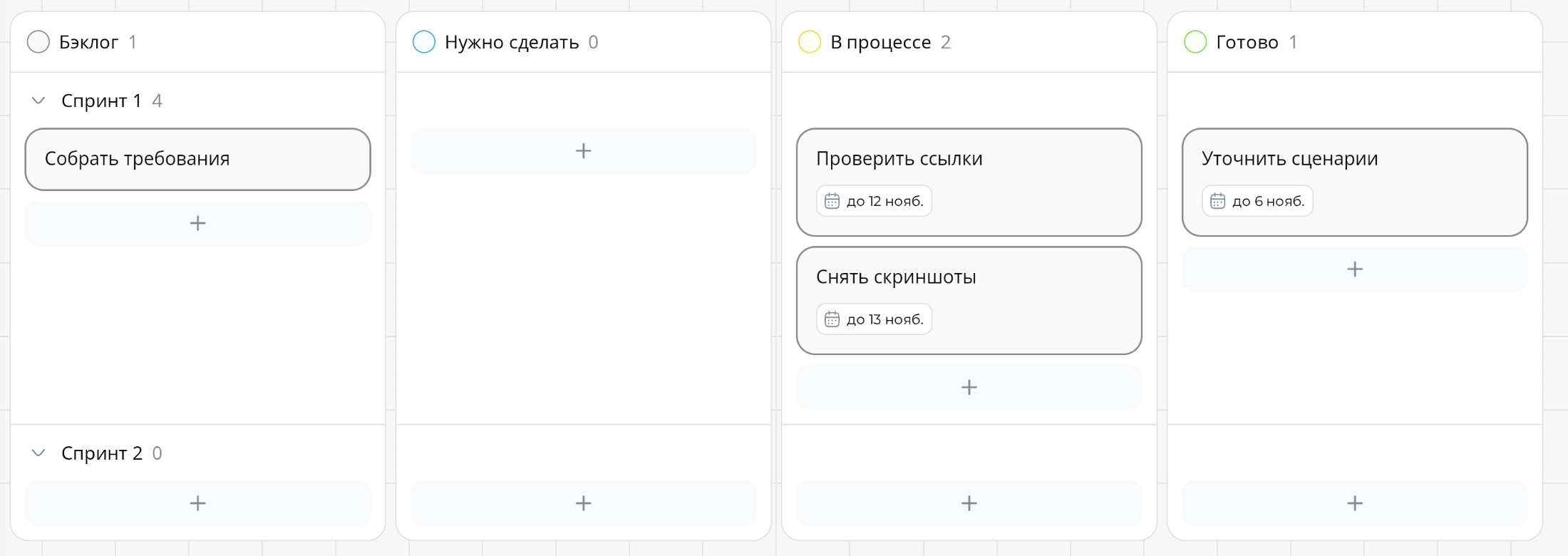
Канбан распределяет карточки задач по этапам работы. Колонка задаёт статус, горизонтальная секция объединяет задачи по направлению или команде, а их пересечение образует ячейку.
Создание и задачи
Выберите Канбан в панели инструментов и нажмите на свободное место доски или перетащите инструмент на холст. Новый канбан содержит четыре колонки — Бэклог, Нужно сделать, В процессе, Готово — и одну секцию Новая секция. Заголовок единственной секции скрыт.
В бэклоге сразу появляется пустая карточка для ввода названия. Она остаётся на месте, даже если уйти без ввода. Импортированные и восстановленные канбаны сохраняют свою структуру: отсутствующие базовые колонки в них не добавляются.

Кнопка + под стопкой добавляет задачу в конец ячейки. Enter у выбранной карточки или при вводе названия создаёт следующую карточку сразу за ней; Shift + Enter добавляет строку в название. В описании Enter работает как обычная клавиша редактора.
Название можно менять прямо на карточке, а описание, исполнителей, даты и свойства — в панели задачи. Подробнее о них — Карточка задачи.
Колонки и секции
При наведении на колонку или секцию рядом с названием появляются ручка перестановки и меню …. Предварительно выделять канбан не нужно. Цветной кружок слева от названия колонки открывает выбор её цвета.
Названия меняются двойным нажатием прямо в заголовке или через меню. Меню позволяет добавлять соседние колонки и секции и удалять выбранную часть. Для добавления секции также можно выделить канбан и использовать контекстную панель. После появления второй секции заголовки становятся видны.
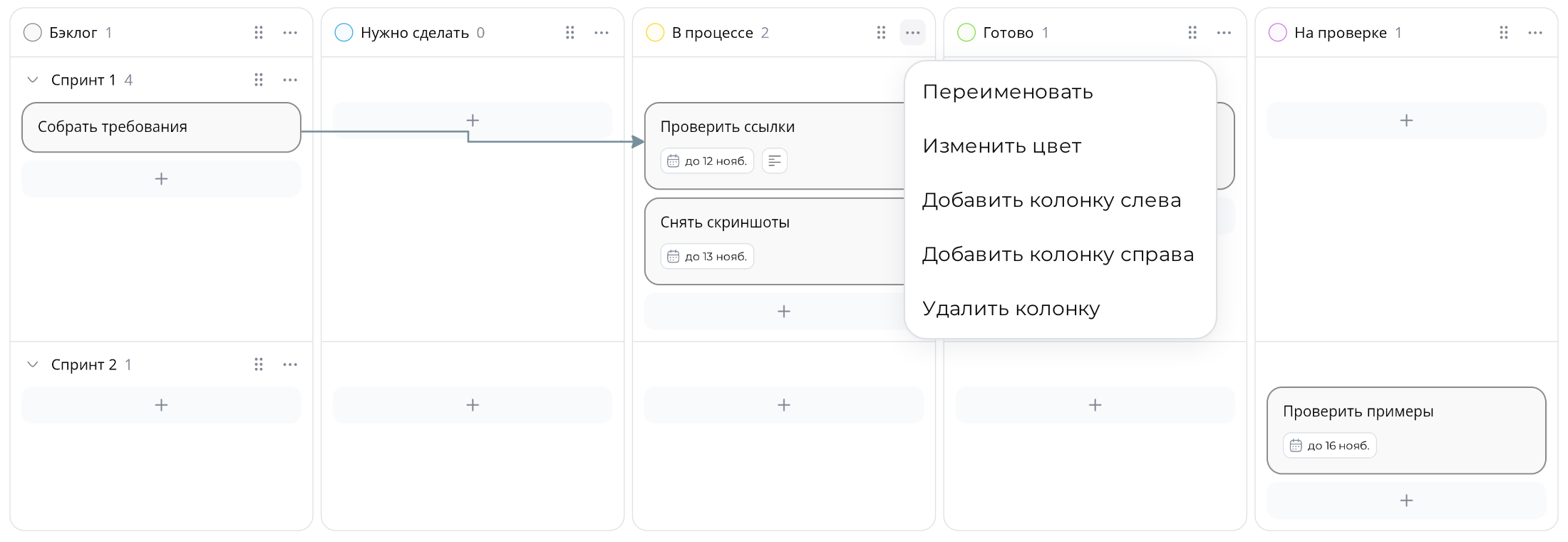
Названия обязательны и уникальны: отдельно среди колонок и отдельно среди секций. Регистр букв и пробелы по краям не различаются. Новое конфликтующее имя получает номер. При пустом или занятом ручном имени появляется ошибка, а прежнее название сохраняется.
Потяните колонку или секцию за ручку: переместится вся колонка со всеми карточками или вся строка секции. Escape отменяет перетаскивание. Последнюю колонку и последнюю секцию удалить нельзя; весь канбан удалить можно.
Изменения структуры сразу видны на доске и автоматически сохраняются в фоне. Можно продолжать работу, не ожидая ответа сети; отдельного действия «Повторить» у канбана нет.
Перенос и статус
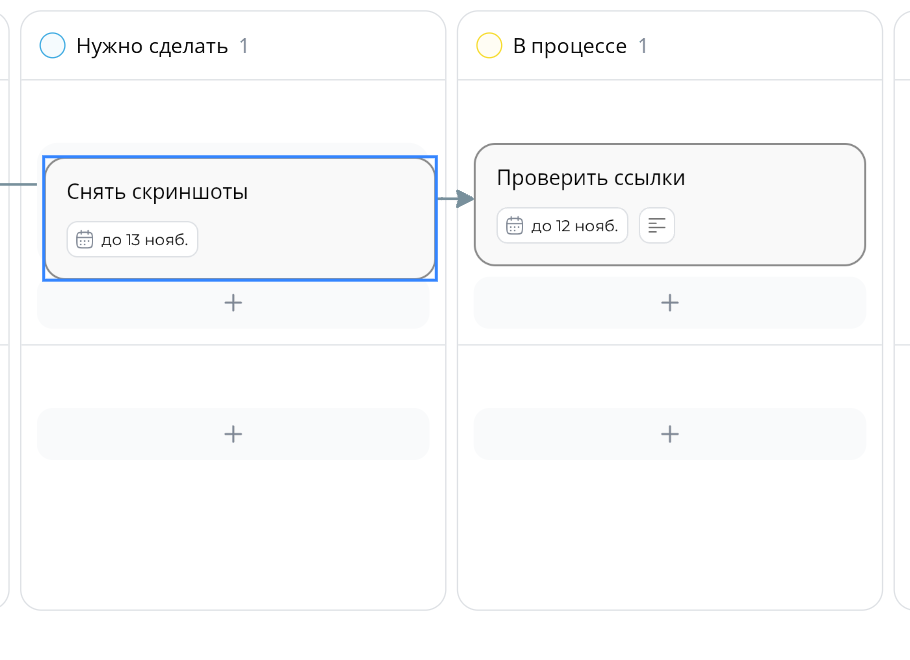
Карточки переносятся с холста в канбан, между колонками и секциями, между канбанами и обратно на холст. Указатель выбирает ячейку, а подсвеченное место вставки показывает будущую позицию. При отпускании карточка сразу закрепляется на новом месте.
| Действие | Результат |
|---|---|
| Перенос в ячейку | Карточка получает статус целевой колонки и место вставки в выбранной секции. |
| Выбор статуса в панели задачи | Карточка переходит в конец выбранной колонки той же секции. |
| Перенос в другой канбан | Используются колонка и секция под указателем; имена секций не сопоставляются. |
| Вынос из базовой колонки со стандартными названием и цветом | На холсте сохраняется соответствующий базовый статус. |
| Вынос из переименованной или перекрашенной базовой колонки | При нестандартном сочетании названия и цвета карточка получает Без статуса. |
| Вынос из пользовательской колонки | Карточка получает Без статуса, даже если имя колонки совпадало с базовым. |
Базовая колонка сохраняет своё назначение внутри канбана после переименования, перекраски или перестановки. Например, её назначение завершения по-прежнему отключает просроченность задач. Однако при выносе на холст статус сохраняется только при стандартном для её базового назначения сочетании названия и цвета. Оформление другой базовой колонки не меняет это назначение. Возврат собственного стандартного оформления возвращает соответствие. Цвет статуса внутри канбана меняют через колонку; он независим от собственного цвета карточки.
При выносе ранее свободная карточка восстанавливает собственные ширину и масштаб. Для карточки, созданной внутри и ещё не имевшей свободного размера, используются текущая ширина ячейки и масштаб канбана.
Можно выделить несколько карточек, в том числе из разных канбанов, и перенести их в одну ячейку. Они вставятся подряд в порядке сверху вниз, затем слева направо. Если вместе выбраны карточки и другие типы объектов, выделение перемещается по холсту; отдельно выбранные вложенные задачи выходят из канбана. Занятые, заблокированные и замороженные карточки остаются на месте.
Сворачивание и навигация
Нажмите стрелку слева от названия секции. В свёрнутой строке остаются название, счётчик задач и стрелка раскрытия. Счётчики колонок и секций включают скрытые задачи.
Сворачивание сохраняется на доске и видно всем участникам. Карточки секции и связанные с ними стрелки скрываются; раскрытие возвращает их с прежними привязками. Чтобы перетащить задачу в свёрнутую секцию, сначала раскройте её. Если осталась одна секция, она автоматически раскрывается, а заголовок скрывается.
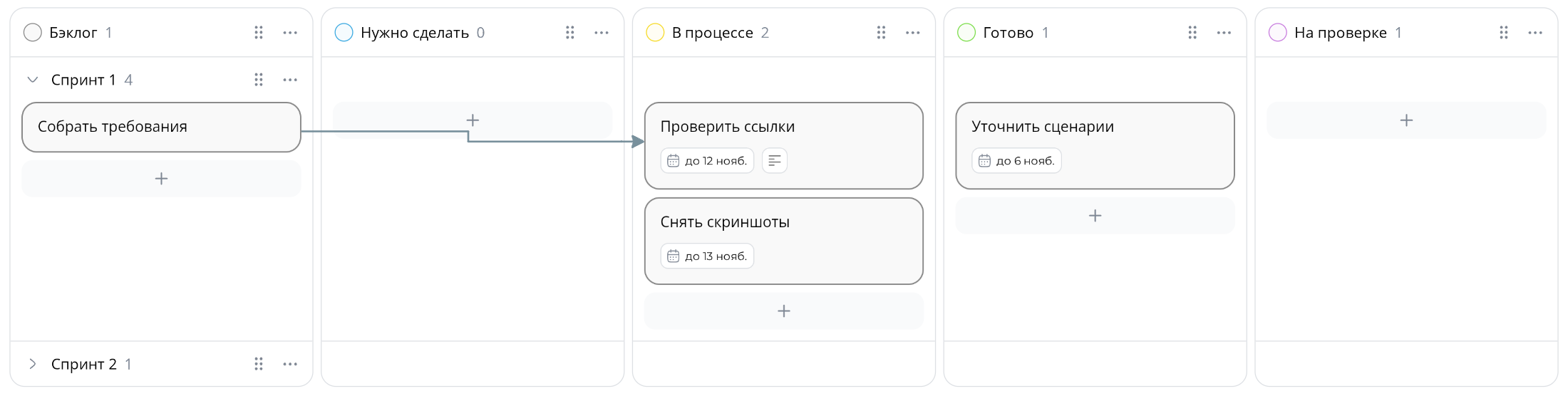
Ваш текущий ввод при сворачивании фиксируется, а сохранение продолжается в фоне. Если задачу секции редактирует другой участник, дождитесь завершения его редактирования. Постоянная блокировка отдельной карточки сворачиванию не мешает.
Когда выделена одна вложенная карточка и фокус находится вне текстового поля, ↑/↓ выбирают предыдущую или следующую видимую карточку в колонке, в том числе в другой секции. ←/→ выбирают ближайшую по высоте карточку в соседней непустой колонке. Свёрнутые секции пропускаются, на краю выделение не зацикливается. Стрелки выбирают задачи и не перемещают их. Подробнее о поиске — Поиск на доске.
Размеры, фреймы и стрелки
Канбан масштабируется за угол целиком: вместе с карточками, заголовками и кнопками. Поворота нет. Отдельная вложенная карточка принимает ширину ячейки; её высота зависит от названия и тегов. Растущий текст перестраивает соседние карточки в той же ячейке.
Первый канбан без запомненного размера подстраивается под масштаб доски и при необходимости уменьшается до 80% ширины видимой области. Следующие создания используют сохранённый в этом браузере масштаб, общий с инструментом карточки. Изменение зума не сбрасывает эту настройку.
Во фрейме канбан остаётся единым объектом: перемещение или скрытие фрейма затрагивает его целиком. Замок фрейма не блокирует изменение карточек и канбана автоматически.
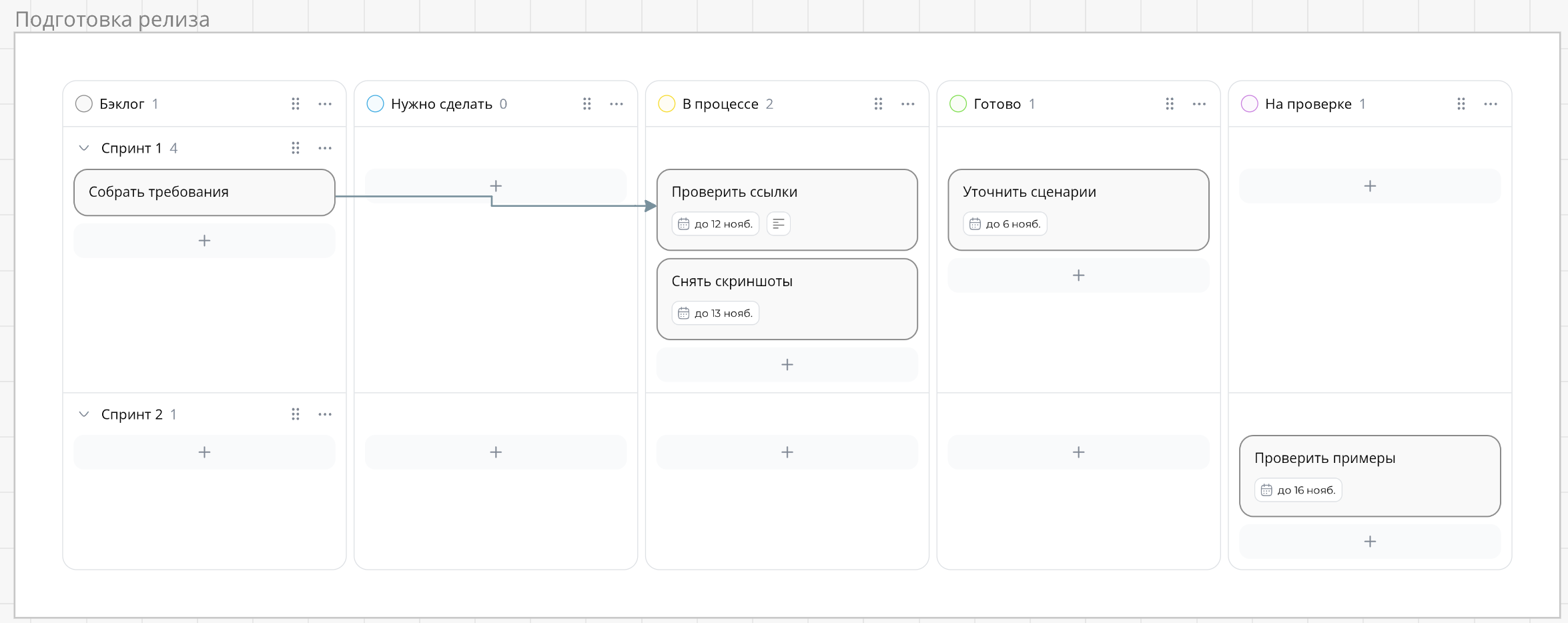
Соединительная линия может быть привязана к канбану целиком или к конкретной задаче. При переносе карточки линия следует за ней. Сворачивание секции скрывает связанные с её карточками линии, не удаляя привязки. При удалении задачи её линии удаляются.
Права, удаление и отмена
В режиме просмотра изменить структуру нельзя. Замок самого канбана запрещает его перемещение, удаление и изменение колонок и секций, но не блокирует отдельно его карточки.
Чтобы удалить весь канбан, выделите его и нажмите Delete либо выберите Удалить в меню … контекстной панели. Колонки и секции удаляются через собственные меню. Удаление выполняется сразу, без окна подтверждения, вместе с карточками выбранной части и связанными стрелками.
Если в удаляемой части есть задача, которую редактирует другой участник, заблокированная или замороженная голосованием задача, удаление этой части отклоняется целиком. Задача вне удаляемой части не мешает действию. Перед удалением собственного редактируемого содержимого текущий ввод фиксируется.
Ошибочное действие можно отменить через Ctrl/Cmd + Z, повторить — через Ctrl/Cmd + Shift + Z. Успешная отмена возвращает структуру, свойства и порядок задач; недоступные исполнители снимаются. При сетевой ошибке или совместной работе Undo может выполниться частично либо затронуть более поздние правки. Проверьте результат на доске. Undo отличается от восстановления снимка истории.
Копирование и экспорт
Копия канбана сохраняет колонки, секции, порядок, карточки и внутренние стрелки. Внешние связи остаются у оригинала. На другой доске сохраняются только исполнители, имеющие к ней доступ. Эти же правила действуют при вставке шаблона. После обрыва вставки проверьте загруженное состояние доски перед повторным копированием.
В изображение или PDF попадает текущий вид канбана: карточки свёрнутых секций и связанные с ними стрелки скрыты. Кнопки добавления задач входят в изображение; открытые меню и контекстные панели — нет. Для изображения со всеми задачами сначала раскройте секции.
CSV сохраняет задачи, в том числе из свёрнутых секций, отдельной секцией таблицы. Поля и настройка области выгрузки описаны в статье Экспорт и скачивание доски. Канбан также поддерживается при импорте Miro и в инструментах MCP.