Импорт из Miro
У нас есть функция для переноса досок из Miro — Бэкапы Miro.
Бэкапы Miro требуют больше времени, чем импорт, но сохраняют все объекты с ваших досок. Рекомендуем использовать этот способ для переезда из Miro.
Как пользоваться бэкапами Miro
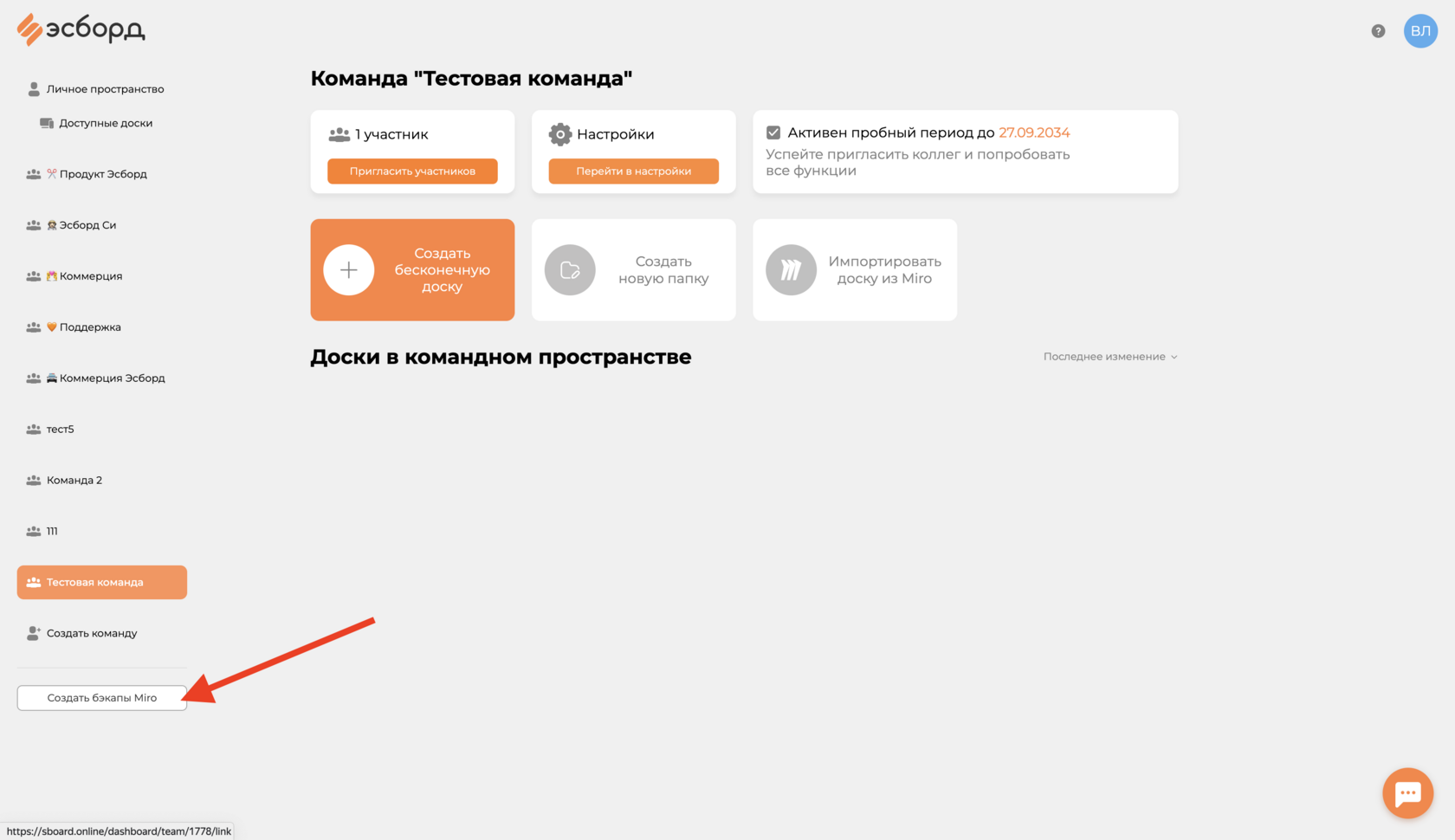
Зайдите в личный кабинет и нажмите на кнопку «Создать бэкапы Miro» в панели слева.
Следуйте инструкции, авторизуйтесь в Miro и выберите команду для создания бэкапов.
Обратите внимание:
- Объекты на ваших досках Miro должны быть разблокированы. Заблокированные объекты мы не сможем перенести.
- У вас должна быть возможность делиться доской. По умолчанию эта возможность есть у редакторов или владельцев, но может быть настройка на уровне команды, которая разрешает делиться доской только владельцам. Доски, на которых вы зритель, перенести не получится. Ссылка на справку Miro
- Если у вас закончилась подписка в Miro и доски перешли в режим чтения, то мы все равно сможем их перенести, если до этого у вас была возможность делиться доской.
- Если вы запрещали на досках копирование объектов (актуально для платных тарифов), мы не сможем их перенести. Разрешите копирование для внешних участников, чтобы бэкап создался корректно. Ссылка на справку Miro
- Рекомендуем переносить доски не более, чем с 10 000 объектами. Из-за особенностей метода переноса большие доски могут вызывать ошибки.
- Если вы работаете в developer team и у вас на досках есть соответствующие водяные знаки, перед созданием бэкапа добавьте support@sboard.online в команду.
- Если вы использовали в Miro новые инструменты с focus mode (таймлайны, диаграммы, канбан и т.д.), убедитесь, что start view доски непосредственно на доске, а не в focus mode. Иначе робот не сможет попасть на доску и перенести объекты.
Подождите, пока создадутся бэкапы. Это происходит в фоновом режиме, так что можете закрыть вкладку и заняться своими делами. Создадутся бэкапы всех досок выбранной команды.
Как работает метод переноса. Ваши доски попадают в очередь на перенос. Далее к ним подключается робот как зритель, анализирует информацию на доске и бережно переносит объекты в Эсборд. Это довольно кропотливый процесс, поэтому создание бэкапа может занять продолжительное время, оно зависит от очереди и размера ваших досок.
Вы увидите список команд Miro, бэкапы которых вы создали. Можно создать резервные копии любого количества команд. Перейдите в команду, чтобы увидеть список бэкапов.
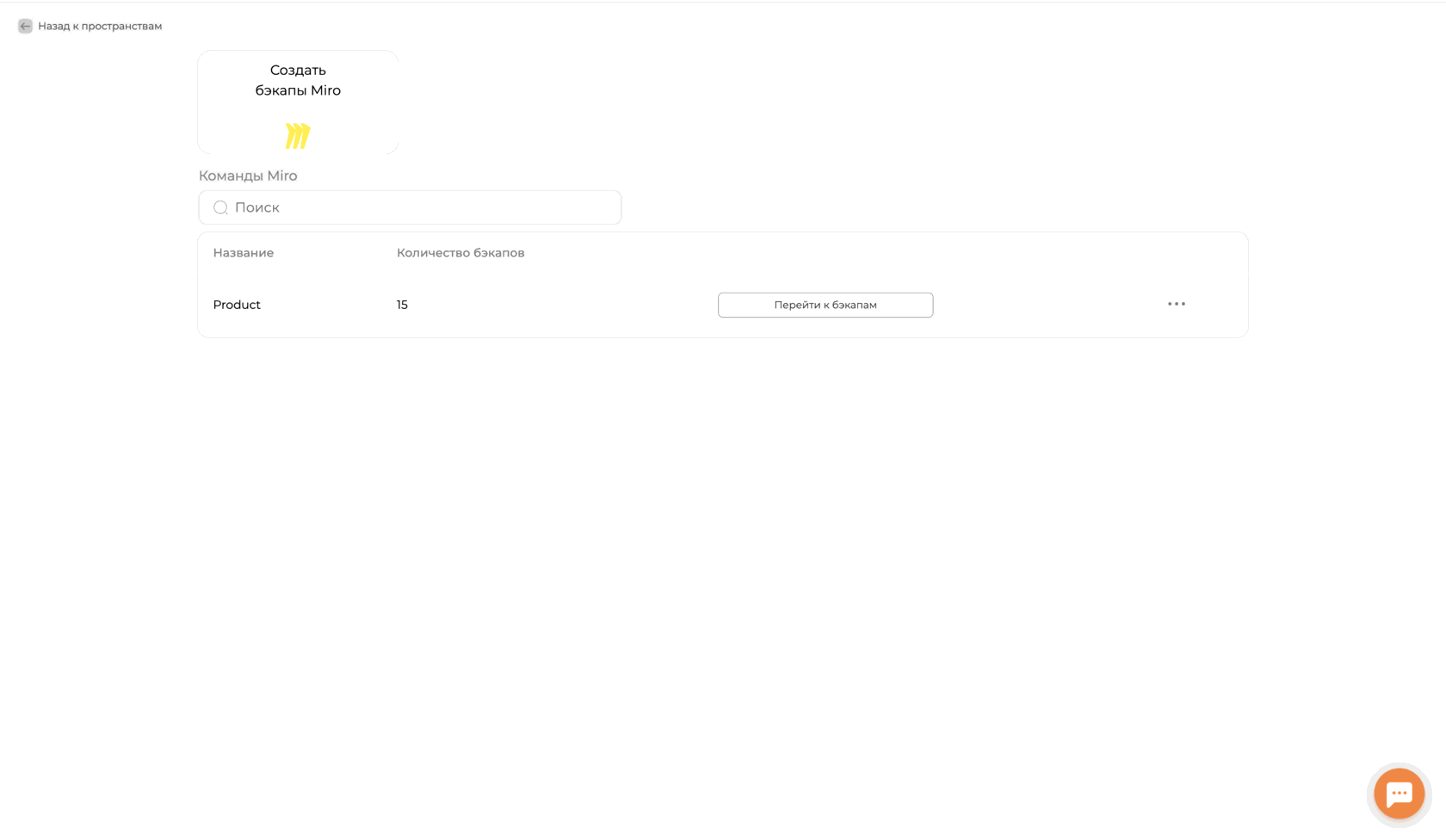
В списке бэкапов вы увидите их статусы. Когда статус станет «Готов к использованию», вы сможете восстановить доску и использовать ее в Эсборд.
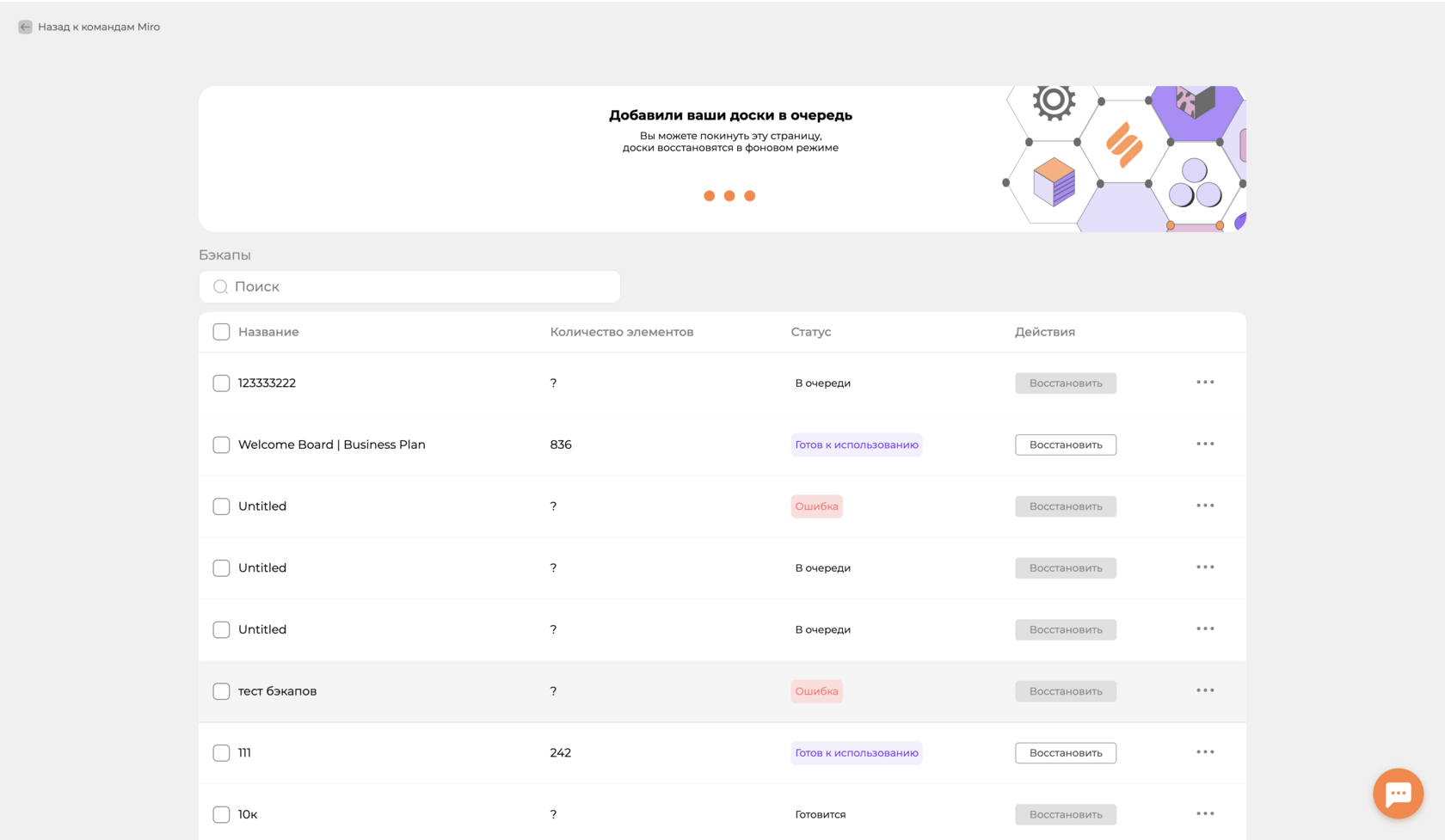
Обратите внимание:
- Вы можете восстановить или удалить сразу несколько бэкапов, для этого выберите их в таблице.
- Ненужные бэкапы можно удалить.
- Вы можете обновить бэкапы, если меняли эти доски в Miro. Для этого создайте бэкап этой команды заново.
Восстановите нужные бэкапы, для этого нажмите на кнопку «Восстановить». Система предложит вам выбрать пространство и папку в Эсборд для восстановления бэкапа.
Перейдите в личный кабинет в директорию, куда восстановили доску. У нее будет статус «Нужна инициализация». Нажмите на доску, чтобы начать инициализацию.
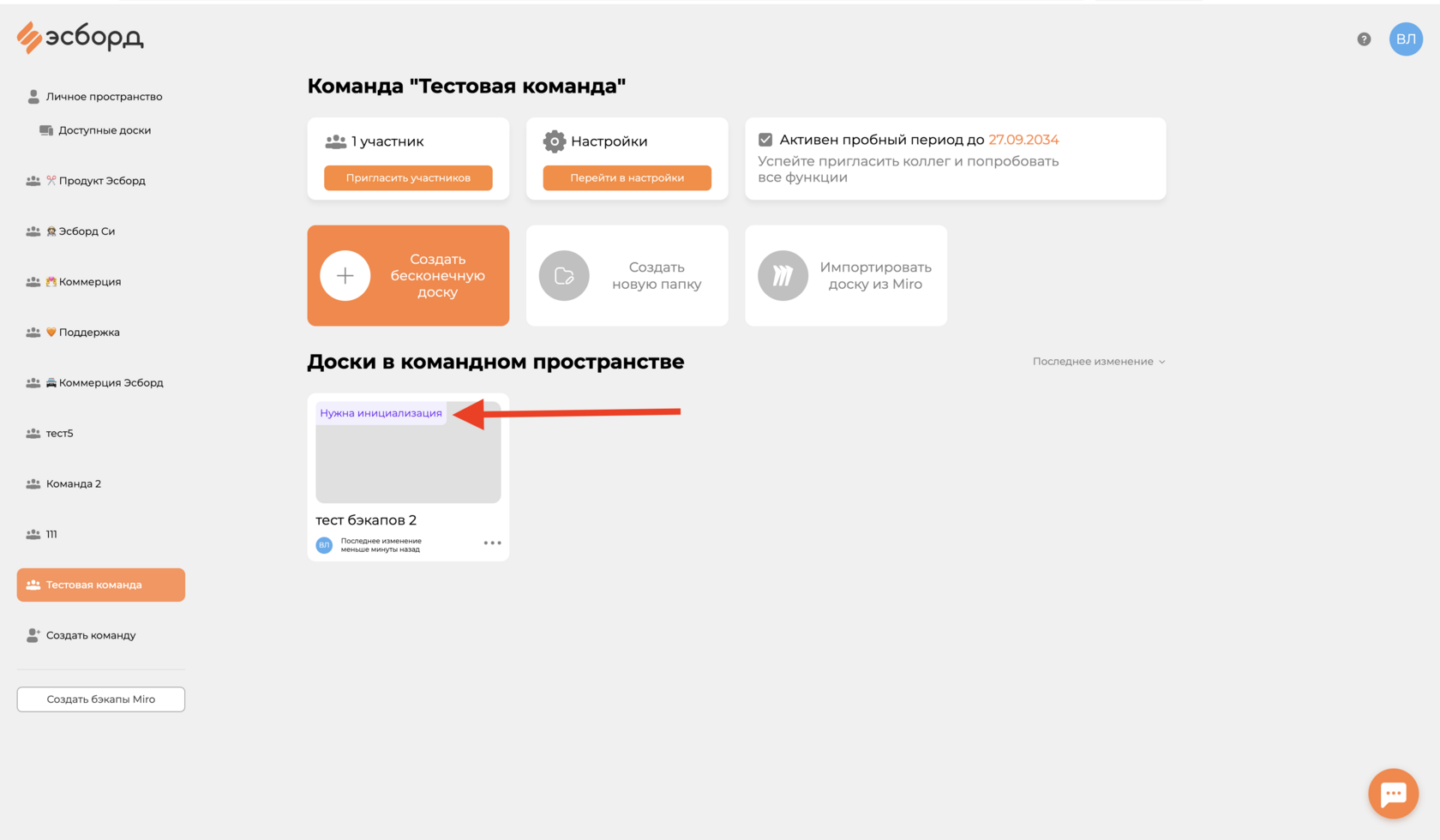
Подождите, пока инициализация закончится. Во время инициализации мы конвертируем объекты Miro в объекты Эсборд, чем больше доска, тем дольше будет происходить инициализация.
Не закрывайте и не переходите на другие вкладки пока идет инициализация!
После инициализации доска готова к работе.
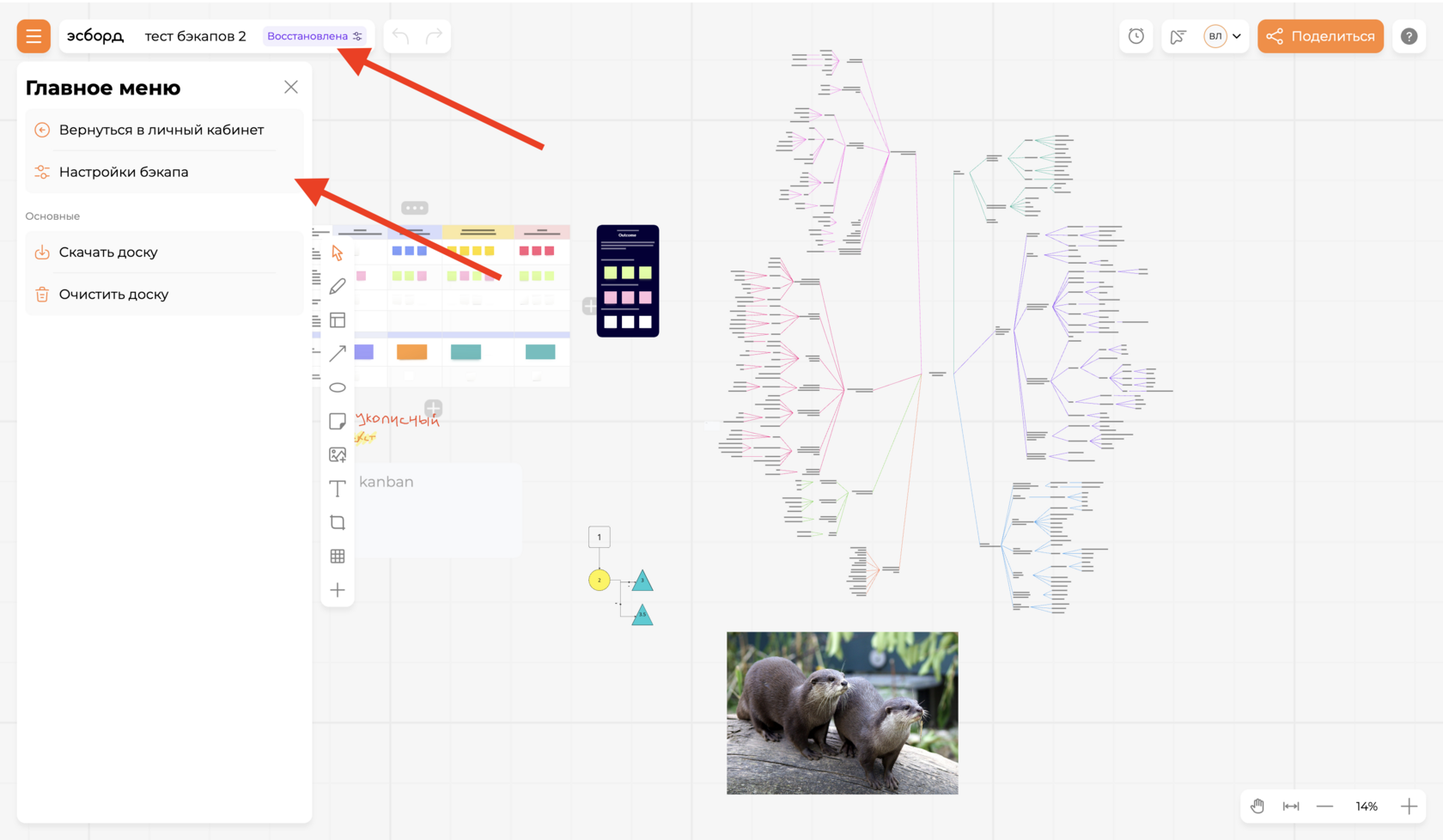
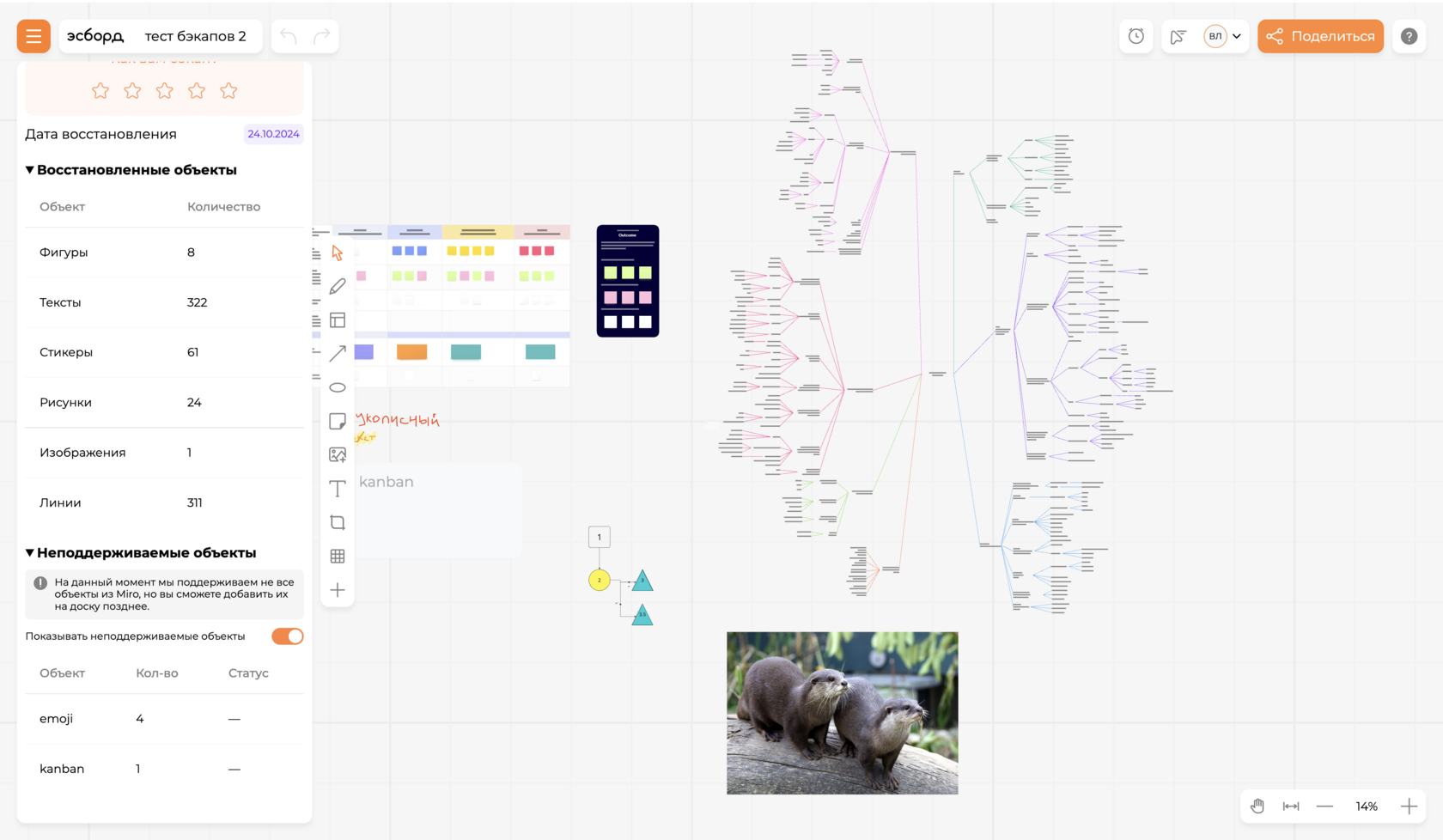
Если на вашей доске есть объекты, которые Эсборд пока не поддерживает, они сохранятся, но не будут отображаться на доске, пока мы не добавим этот функционал в будущих обновлениях. Для этого нажмите на кнопку «Восстановлена» или выберите пункт меню «Настройки бэкапа», чтобы увидеть статистику поддерживаемых и неподдерживаемых объектов. Также можно включить отображение неподдерживаемых объектов и оценить функцию бэкапов.