
Меню доски
Меню доски — единая точка входа ко всем настройкам и действиям с доской: истории версий, экспорту, фону и сетке, копированию и очистке. Панель открывается слева и не перекрывает работу на холсте.
Как открыть меню
Нажмите кнопку с тремя полосками (гамбургер) слева на верхней панели доски — при наведении она подписана «Главное меню». Слева выедет панель со списком действий, вверху — заголовок «Главное меню».
Закрыть панель можно крестиком в её правом верхнем углу или повторным нажатием на кнопку меню. Часть пунктов открывает вложенные экраны — вернуться из них к списку помогает кнопка со стрелкой в заголовке.
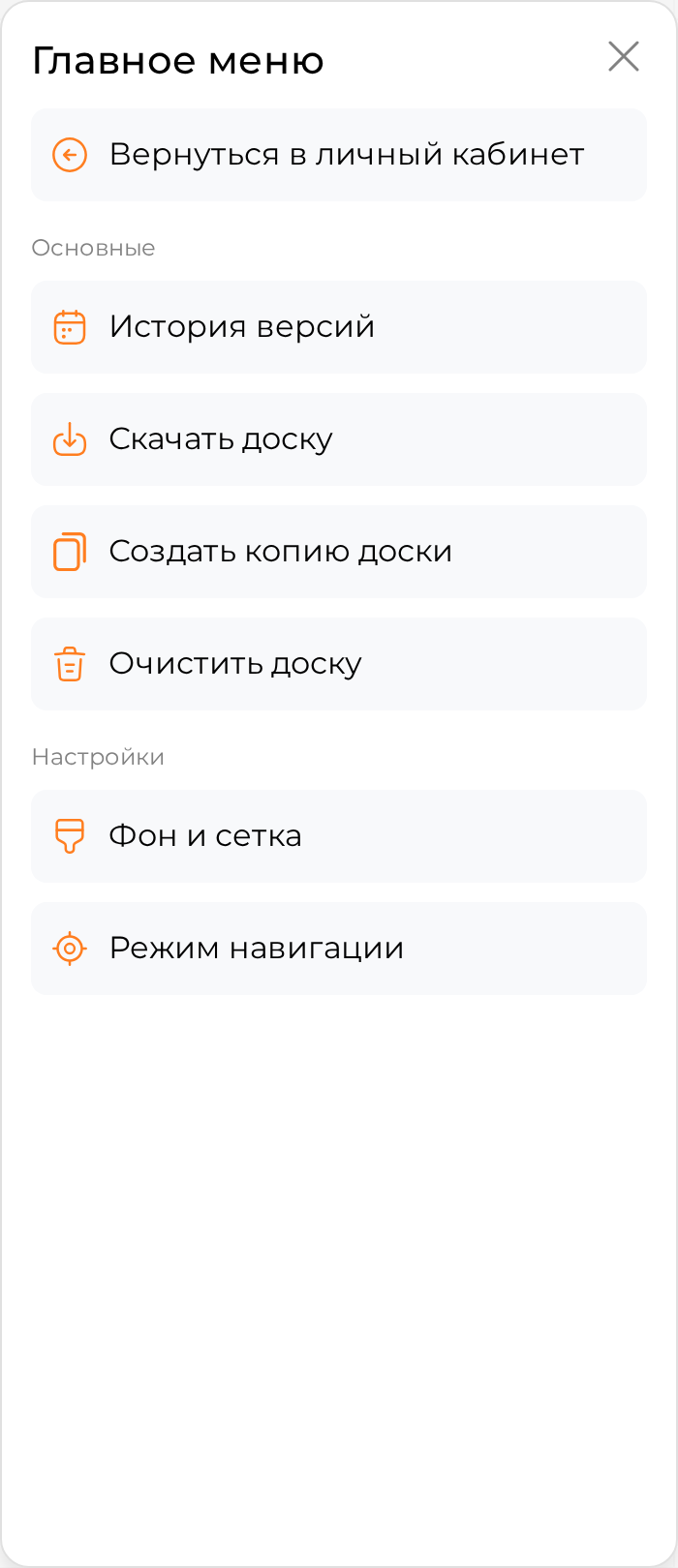
Что в меню
Верхний блок:
- Вернуться в личный кабинет — уводит с доски в ЛК.
- Улучшить тариф — предложение перейти на более полный тариф. Показывается владельцу на ограниченном тарифе (в облачной версии).
- Информация о бэкапе — доступна владельцу, только если доска создана из бэкапа (см. ниже).
Раздел «Основные»:
- [История версий](board/history) — снимки доски во времени и откат к нужному состоянию.
- [Скачать доску](board/export) — экспорт содержимого в файл (PDF, PNG, JPG, WEBP, CSV).
- Создать копию доски — открывает окно дублирования; пункт доступен, когда копирование доски разрешено. Подробнее — Перемещение и копирование досок.
- Очистить доску — доступна только владельцу (см. ниже).
Раздел «Настройки»:
- [Фон и сетка](board/theme) — цвет фона доски и вид сетки холста.
- Режим навигации — способ перемещения и масштабирования под ваше устройство ввода.
Очистить доску
Пункт «Очистить доску» удаляет всё содержимое доски. Он доступен только владельцу и требует подтверждения: сначала отметьте флажок «Я понимаю, что это действие нельзя отменить», затем нажмите «Очистить». Действие необратимо — при сомнениях воспользуйтесь Историей версий.
Режим навигации
Здесь выбирается, как вы перемещаетесь по доске и меняете масштаб. Настройка связана с разделом Перемещение и масштаб:
- Автоматически — режим по умолчанию, sBoard сам подстраивается под устройство ввода.
- Мышь — зажмите правую кнопку для перемещения, колёсиком меняйте масштаб.
- Трекпад — жесты двумя пальцами.
Выбранный режим сохраняется в вашем браузере и действует на всех досках.
Информация о бэкапе
Пункт «Информация о бэкапе» появляется у владельца, когда доска восстановлена из бэкапа (например, при переносе доски из Miro). Здесь видно дату восстановления, таблицу восстановленных объектов и список неподдерживаемых. Часть объектов можно добавить на доску кнопкой «Восстановить», а переключатель «Показывать неподдерживаемые объекты» показывает их на холсте. Там же можно оценить качество бэкапа.
<!-- скрин: экран «Информация о бэкапе» с таблицами восстановленных и неподдерживаемых объектов -->