Изменение прав доступа к объекту
Как и упоминалось ранее, права в объектах могут быть изменены пользователем с правами на управление, а роль в организации — суперадминистратором организации.
Ниже описано как это сделать в разных объектах.
Изменение прав в пространстве
Изменить права доступа к пространству можно в его настройках.
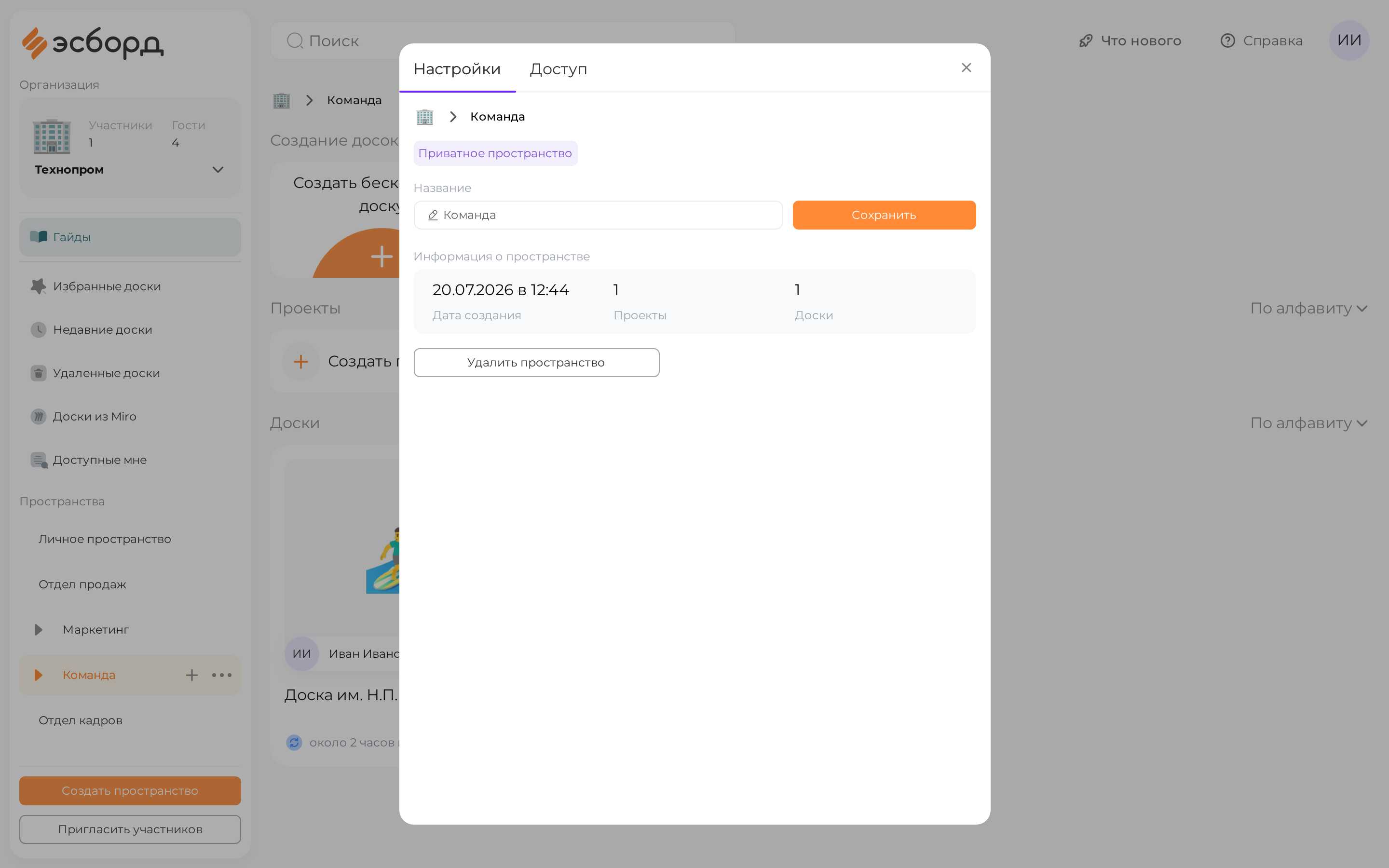
После нажатия на кнопку «Настройки», открывается окно настроек пространства. Для изменения прав доступа к пространству нужно перейти на вкладку «Доступ».
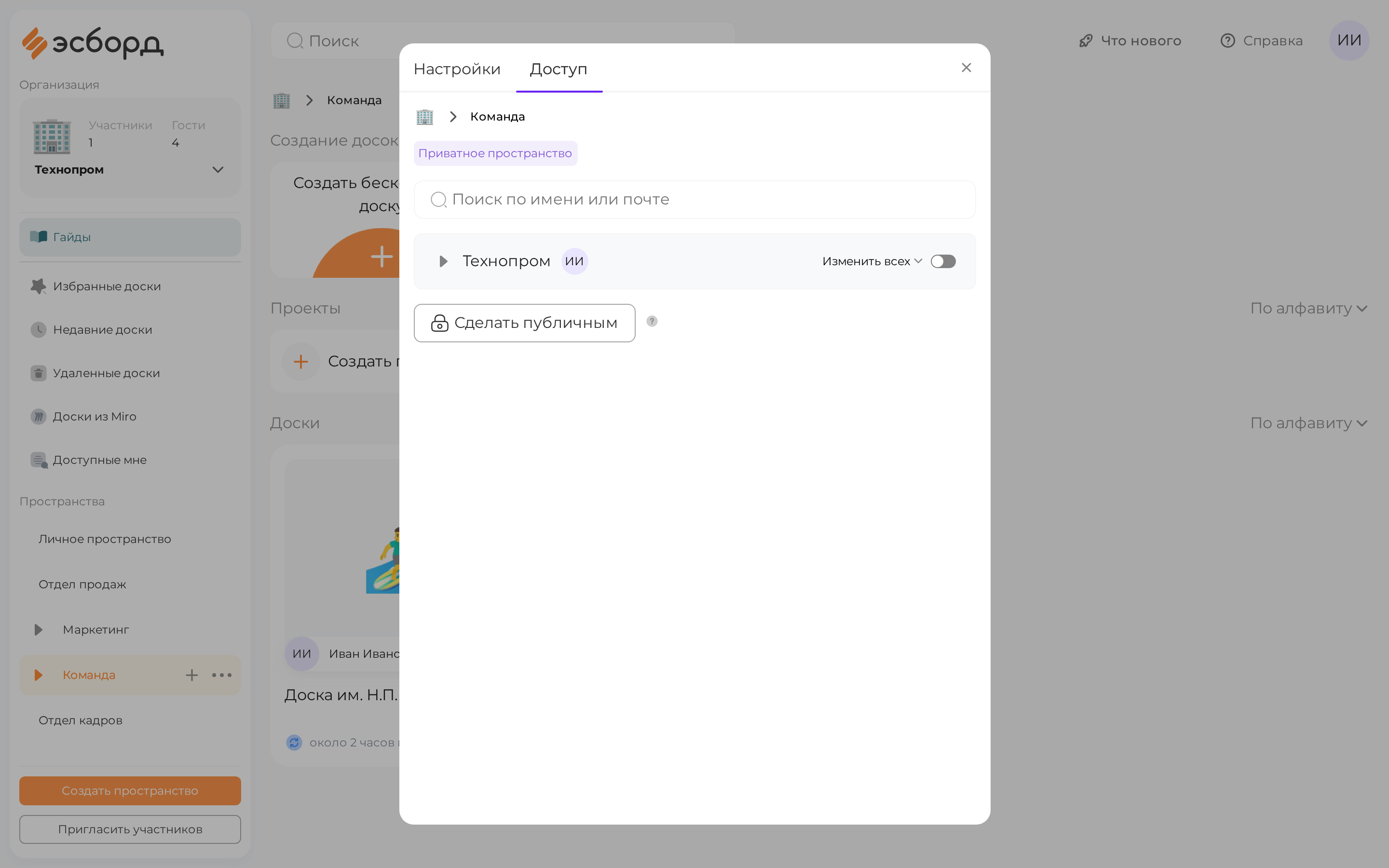
На этой вкладке находятся все участники организации. Гостей здесь нет, т. к. доступа к пространству у них не может быть.
Права доступа можно изменить для всех сразу, либо для каждого участника отдельно.
Изменение прав в проекте
Изменить права доступа к проекту можно в настройках проекта.
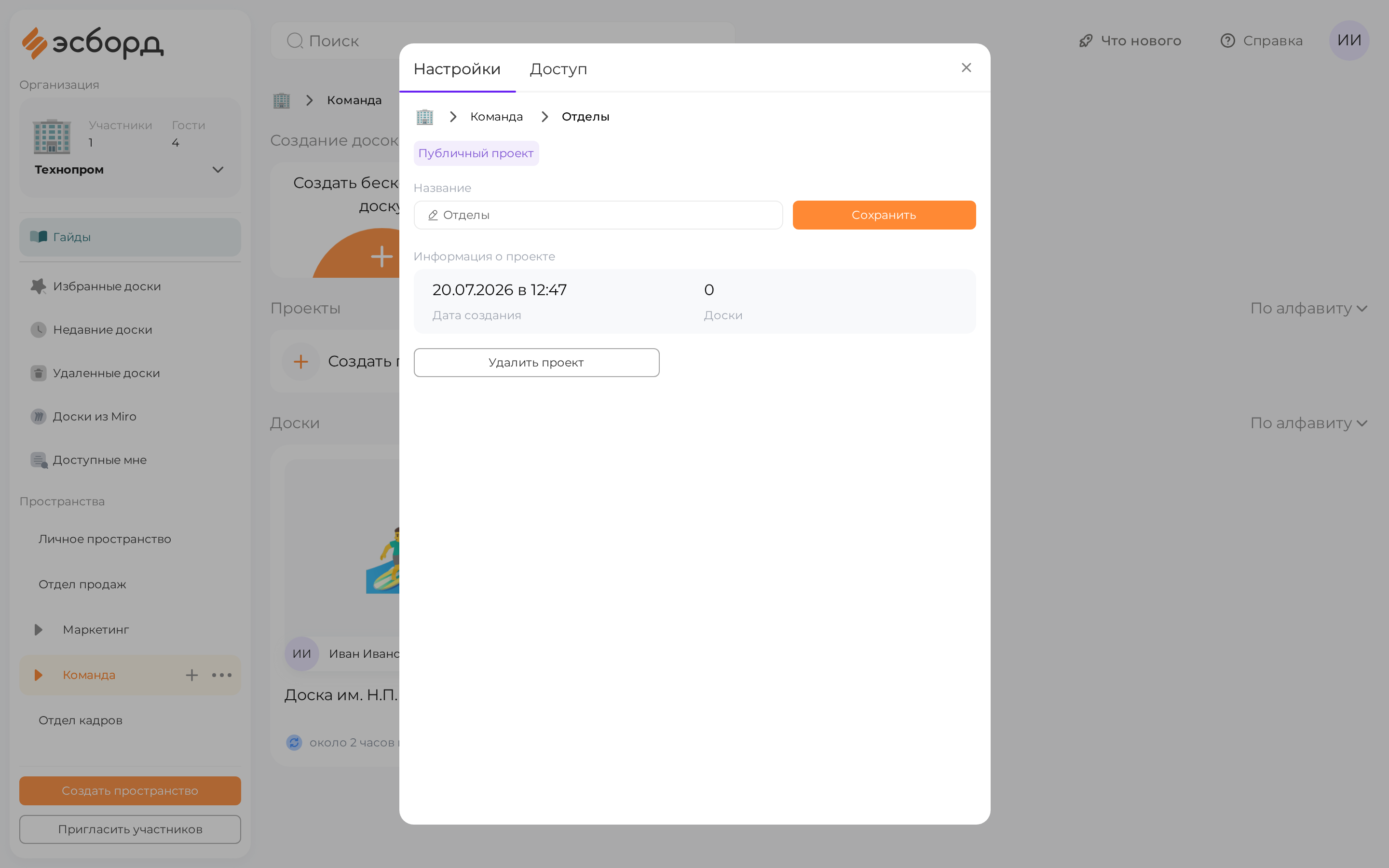
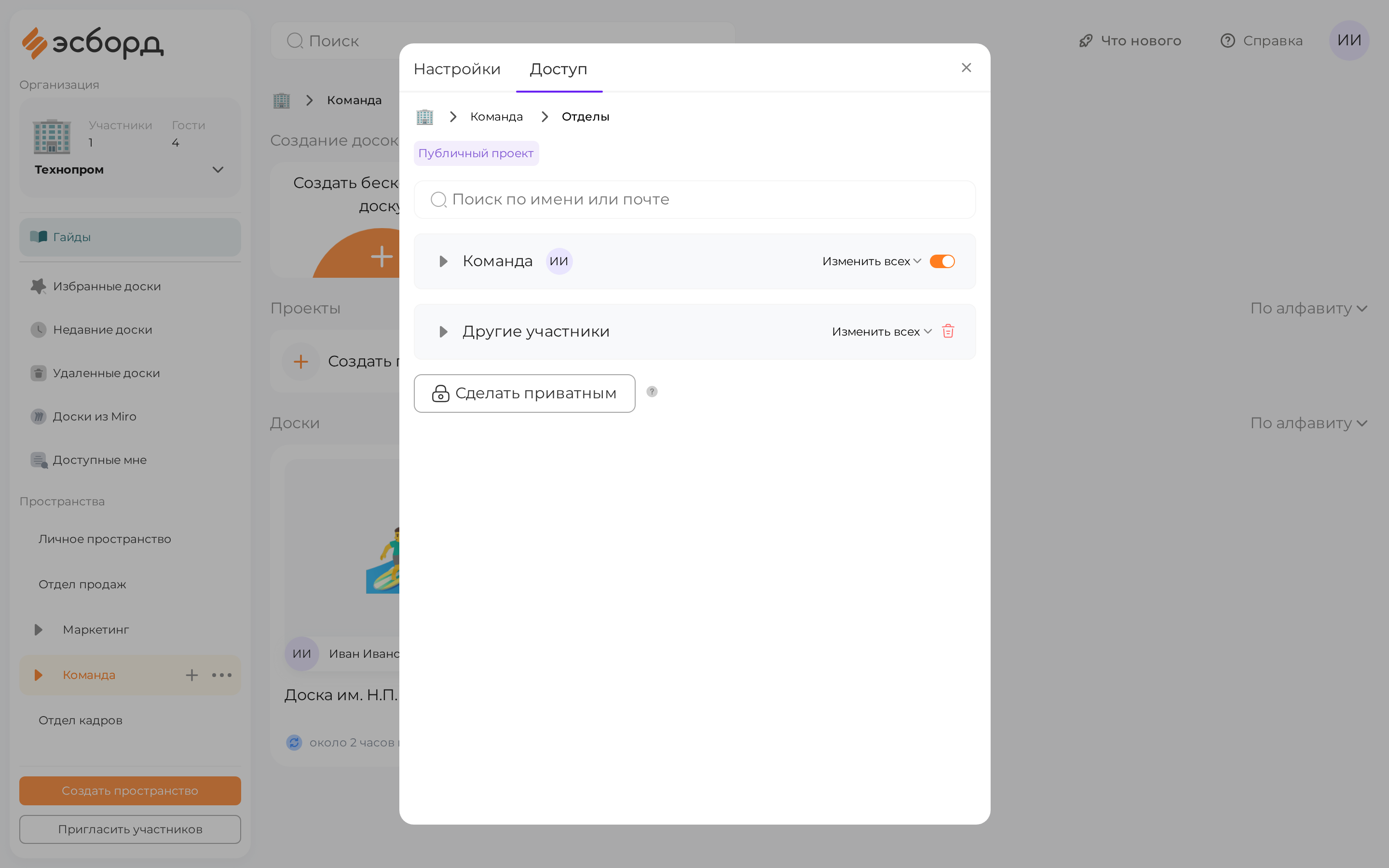
После нажатия на кнопку «Настройки», открывается окно настроек проекта. Для изменения прав доступа к проекту нужно перейти на вкладку «Доступ». На ней находятся два выпадающих списка: участники пространства, которому принадлежит проект, и приглашенные участники (другие участники), которым выдали доступ к этому проекту. Права доступа можно изменить для всех сразу, либо для каждого участника отдельно.
В списке приглашенных участников проекта могут находиться только участники организации. Пригласить нужного участника можно с помощью поиска.
Приглашенные участники получают права в соответствии с ролью в организации и могут быть изменены любым пользователем с правами на управление.
Также здесь можно удалить приглашенных участников. В таком случае они больше не будут иметь доступ к этому проекту, но доступ к доскам у них останется.
На скриншоте ниже показано как изменить права доступа в проекте.
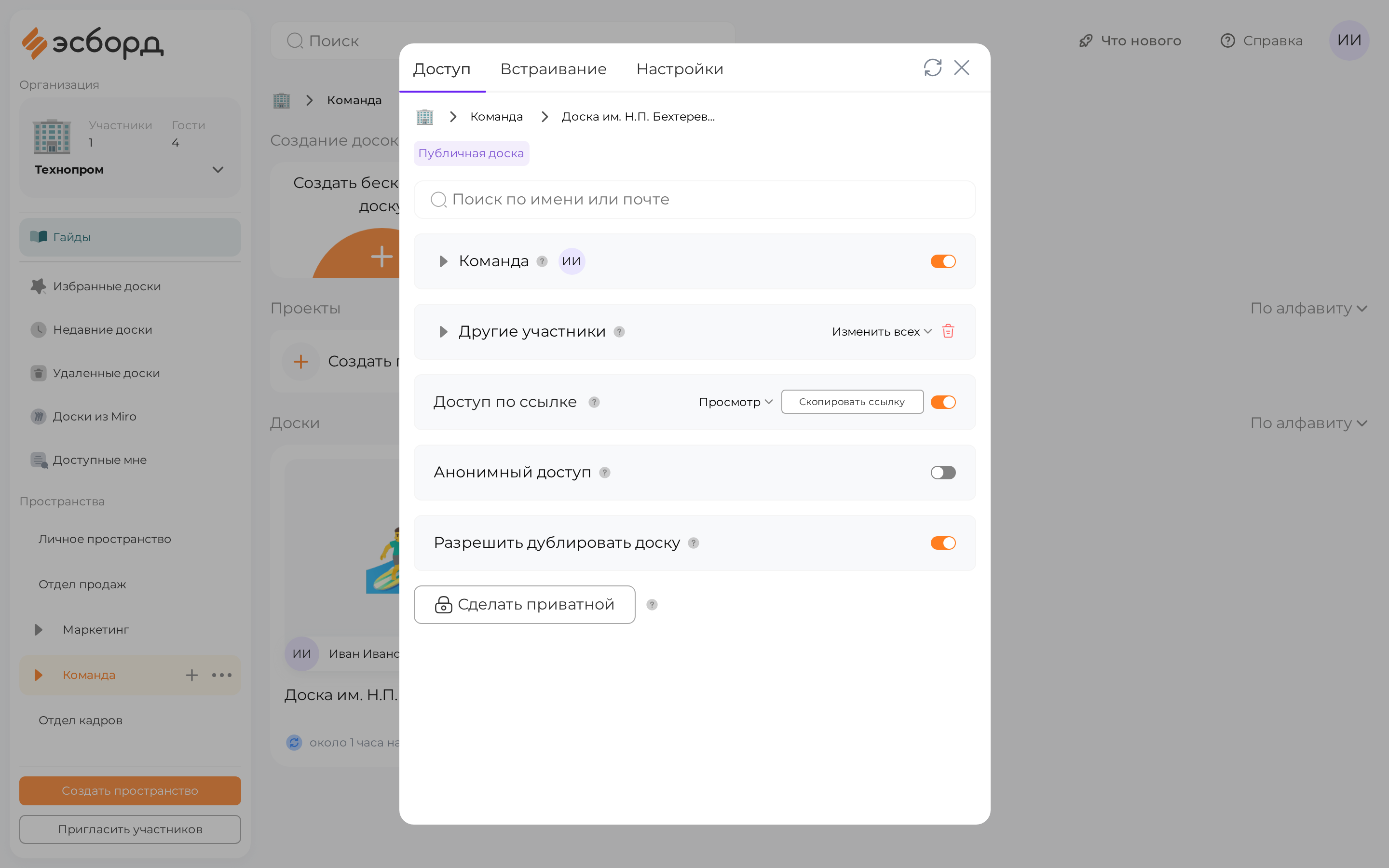
Изменение прав на доске
Изменить права доступа к доске можно в настройках доски в личном кабинете или на самой доске.
После нажатия на кнопку «Настройки», открывается окно настроек доски. Для изменения прав доступа к доске нужно перейти на вкладку «Доступ».
На этой вкладке находятся все участники проекта (или пространства, если доска находится в пространстве) и приглашенные участники (другие участники), которым выдали доступ к этой доске. Права доступа можно изменить для всех сразу, либо для каждого участника отдельно. Также здесь можно удалить приглашенных участников.
В списке приглашенных участников доски могут находиться участники организации и анонимные пользователи (о них дальше). Пригласить участника можно с помощью поиска либо отправив ему ссылку-приглашение.
Если пользователь, перешедший по ссылке, не состоит в организации, он автоматически становится ее гостем и попадает в список приглашенных участников. Чтобы работать на доске, пользователь должен быть зарегистрирован в Эсборд.
По умолчанию приглашенные участники получают права, указанные пользователем с правами на управление при настройке ссылки-приглашения.
Для незарегистрированных (анонимных) пользователей есть функция анонимного доступа к доске, которая позволяет получить к ней доступ с правами на редактирование, комментирование или просмотр без регистрации в Эсборд.
Анонимные пользователи не являются гостями или участниками организации, но появляются в списке приглашенных участников после перехода по ссылке. Система автоматически присваивает имена анонимным пользователям, используя названия животных, занесенных в Красную книгу.
На скриншоте ниже показаны настройки доступа к доске.