
Подключение ChatGPT
Подключите ChatGPT к вашим доскам через MCP и работайте с Эсборд прямо из чата.
Содержание
- В приложении ChatGPT достаточно промпта — отдельная настройка не нужна.
- Подключение в веб-версии — режим разработчика и вход через Эсборд.
- Подключение Codex по токену — для работы в терминале.
В приложении ChatGPT достаточно промпта
Если вы работаете в приложении ChatGPT, отдельная настройка не нужна: скопируйте запрос ниже, отправьте его в чат — и агент подключится сам.
Подключи MCP-сервер Sboard.

Эндпоинт: https://sboard.online/board-mcp/mcp (транспорт http, авторизация — OAuth, без статического токена). Если сервер с таким URL уже настроен, не добавляй его повторно.

Запусти OAuth-авторизацию и дай мне ссылку для открытия в браузере. Не повторяй login и не вызывай инструменты, пока я не подтвержу завершение авторизации.

После успешной авторизации проверь, что появились рабочие инструменты, подтверди подключение и выведи в чате их описание. Если любой вызов возвращает ошибку, процитируй её и не инициируй повторную авторизацию без моего разрешения
Разбираться в тексте промпта не нужно — агент настроит подключение сам и попросит подтвердить вход в Эсборд в браузере. Подробнее — в разделе Быстрый старт.
Если вы пользуетесь веб-версией, используйте инструкцию ниже.
Подключение в веб-версии
Для подключения в браузере ChatGPT нужен тариф Plus, Pro, Business, Enterprise или Education с доступным режимом разработчика. В рабочем аккаунте его доступность зависит и от настроек администратора. См. условия OpenAI.
Тариф ИИ-сервиса и тариф Эсборд — отдельные подписки.
1. Включите режим разработчика
Откройте ChatGPT в браузере. Нажмите на аватар в левом нижнем углу и перейдите в Настройки → Плагины → Режим разработчика. Включите переключатель Режим разработчика.
Путь показан на пяти скриншотах — переключайте шаги под изображением.
В некоторых версиях интерфейса переключатель находится в Безопасность и вход (Security and login). Если его нет, проверьте тариф и ограничения рабочего аккаунта. Подробнее — в инструкции OpenAI.
2. Добавьте сервер и войдите в Эсборд
Откройте Плагины в ChatGPT и нажмите + справа от поиска. Откроется форма Новый плагин.
Заполните параметры:
- Название — «Эсборд».
- Описание, если требуется, — «Работа с моими досками Эсборд».
- Адрес MCP-сервера — полный адрес из раздела Интеграции и AI. Для облачной версии:
https://sboard.online/board-mcp/mcp. - Авторизация — OAuth. Поля Client ID и Client Secret оставьте пустыми. Если предложен выбор способа регистрации OAuth-клиента, выберите DCR.
Прочитайте предупреждение, отметьте Я понимаю и хочу продолжить и создайте подключение. Подробнее о форме — в инструкции подключения OpenAI.
Нажмите Войти через Эсборд. В открывшемся окне войдите под своей учётной записью Эсборд. Выберите организацию, с досками которой хотите работать, проверьте запрашиваемые права и нажмите Разрешить. Если доступна одна организация, она выберется автоматически.
3. Начните работать с Эсборд в чате
Вернитесь в ChatGPT и начните новый чат. В меню + выберите Developer mode и добавьте Эсборд к инструментам этого чата. Теперь можно задавать вопросы о досках и поручать агенту работу с ними.
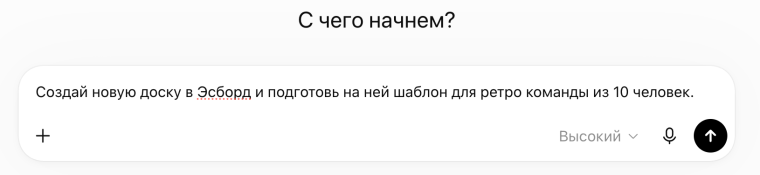
Для начала отправьте такой запрос:
Создай новую доску в Эсборд и подготовь на ней шаблон для ретро команды из 10 человек.
Если ChatGPT покажет запрос Разрешить ChatGPT использовать Эсборд?, нажмите Всегда разрешать.
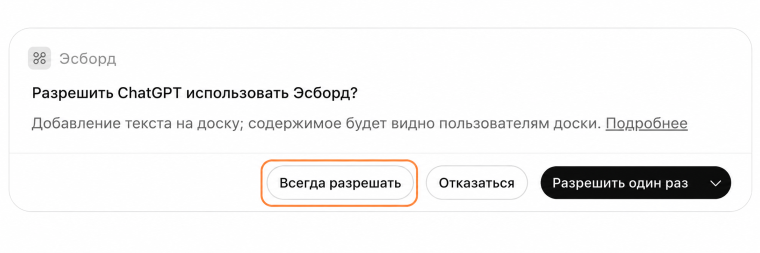
Эсборд поддерживает чтение, изменение и удаление объектов. Когда ChatGPT просит подтвердить действие, проверьте, какую доску и какие объекты оно затронет.
Пример: доска для ретро
Когда ChatGPT закончит работу, нажмите Открыть доску в Эсборд в его ответе. Если появится окно Внешний сайт, нажмите Открыть ссылку.
На скриншотах — пример результата: ответ ChatGPT, переход по ссылке и готовая доска для ретро с блоками для идей, голосования и следующих шагов.
Подключение Codex по токену
Codex — инструмент для работы в терминале. Подключается не через вход в Эсборд, а по персональному токену.
Понадобятся учётная запись Эсборд, доступ к нужной организации и установленный Codex.
1. Подготовьте токен
В Эсборд откройте нужную организацию → Интеграции и AI. В блоке Персональный токен нажмите Сгенерировать токен (или Сгенерировать новый токен, если токен уже создавался), затем Скопировать. Если у вас уже есть действующий токен этой организации, можно использовать его.
Токен показывается один раз. Подробнее о создании и отзыве — в статье Подключение через персональный токен.
2. Скопируйте настройки Codex
В блоке Как подключить MCP к провайдерам по персональному токену выберите Codex. Если вы только что сгенерировали токен, он уже подставлен в настройки. Если вместо него видите ВАШ_TOKEN или YOUR_TOKEN, замените эту надпись сохранённым токеном.
Откройте ~/.codex/config.toml на macOS или Linux, либо %USERPROFILE%\.codex\config.toml на Windows. Команды открытия файла для разных систем приведены в инструкции Эсборд.
Настройки состоят из трёх частей, и порядок важен:
- строка
experimental_use_rmcp_client = true— в самое начало файла. Она нужна один раз на файл: если уже есть, второй раз добавлять не нужно; - блок
[mcp_servers.sboard]с адресом сервера — в конец файла; - блок
[mcp_servers.sboard.http_headers]с токеном — следом за ним.
Если подключение sboard уже есть, обновите его вместо добавления второго блока. Сохраните файл и перезапустите Codex.
3. Проверьте подключение
В терминальной версии Codex команда /mcp показывает подключённые серверы. Подробнее — в документации Codex.
Откройте новый разговор и отправьте запрос:
Используй подключение Эсборд через MCP. Покажи доступные мне доски в подключённой организации. Ничего не меняй.
Подключение работает, если агент использовал инструменты Эсборд и вернул названия ваших досок.
Как отключить подключение
Чтобы агент не использовал Эсборд в отдельном разговоре, выключите подключение в инструментах этого чата.
В ChatGPT откройте Plugins, найдите созданное подключение Эсборд и отключите или удалите его.
В Codex удалите настройки сервера sboard. Чтобы отозвать доступ по токену во всех клиентах сразу, удалите его в Эсборд: Интеграции и AI → Активные токены → значок корзины справа от токена.
Общие права доступа, суточные лимиты, проверка подключения и способы устранения ошибок описаны в обзоре «Интеграции и AI».